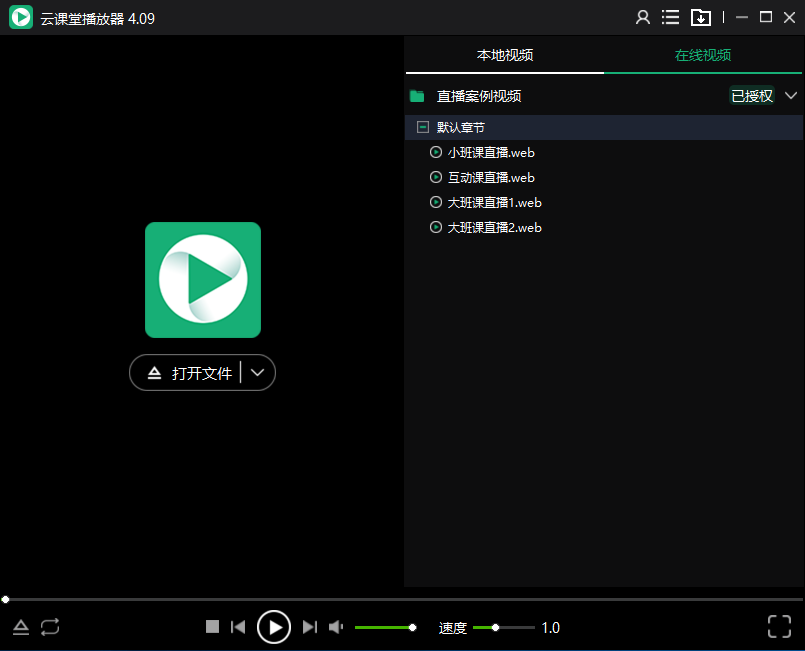
通过大黄蜂平台搭建——实现一次入驻同时拥有PC网校、H5微网校、APP三端店铺。 所以网校学员观看录播课程,可以通过PC网页(web端)、移动H5端、移动APP端以及电脑播放器四种方式观看。
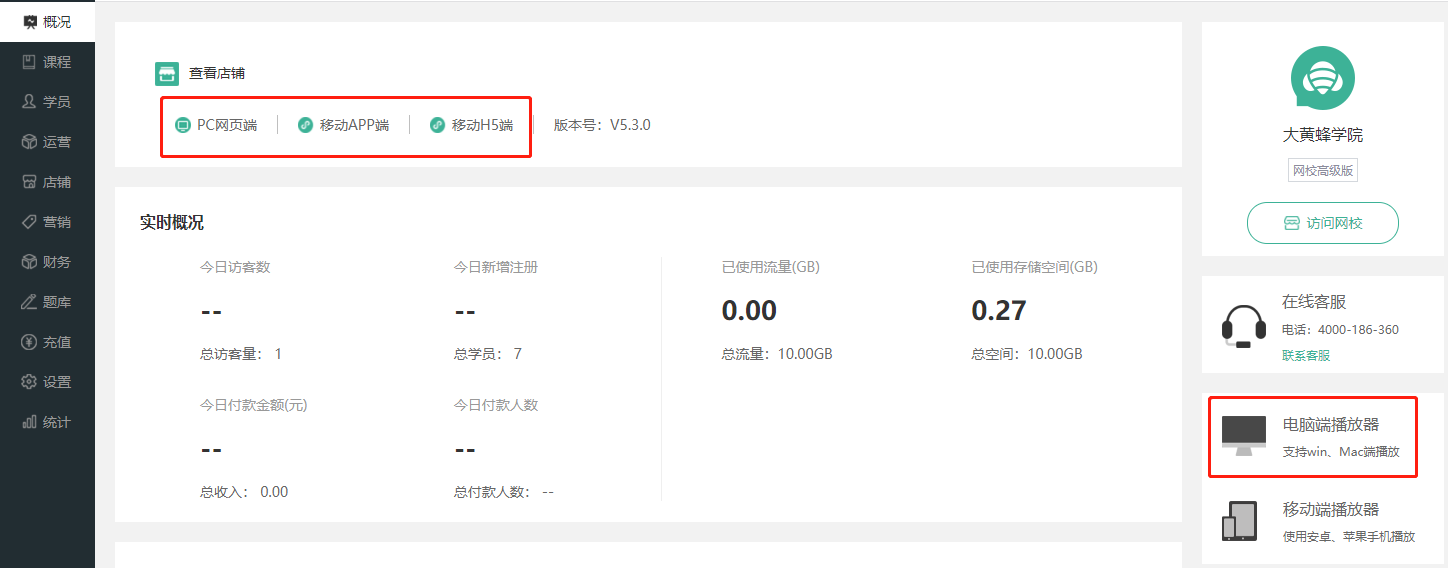
1.通过PC网页端(Web端)观看
通过网校域名进入网校,学员账号密码登录,找到对应课程进入观看
1.1.登录管理后台,查看店面里-PC网页端
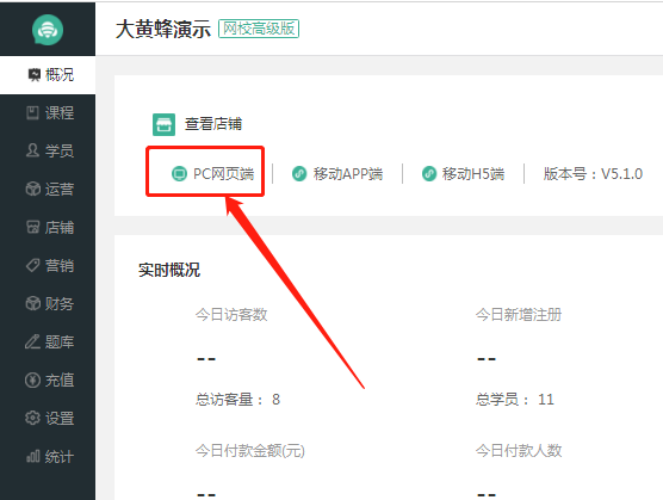
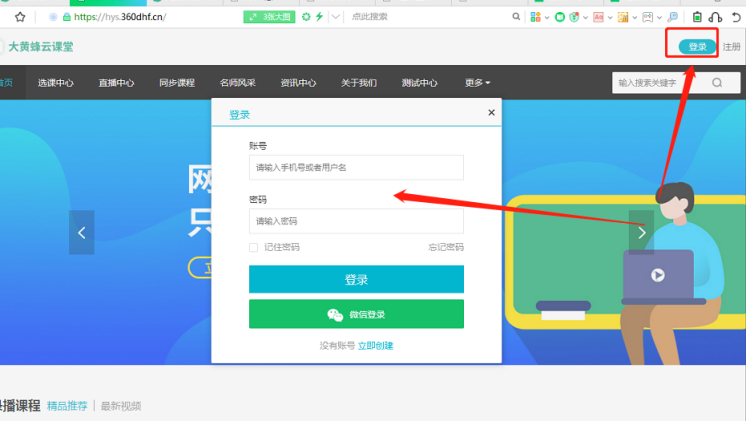
1.2.复制PC网校域名,发给学生,学生在网址栏输入域名进入PC网校,如图
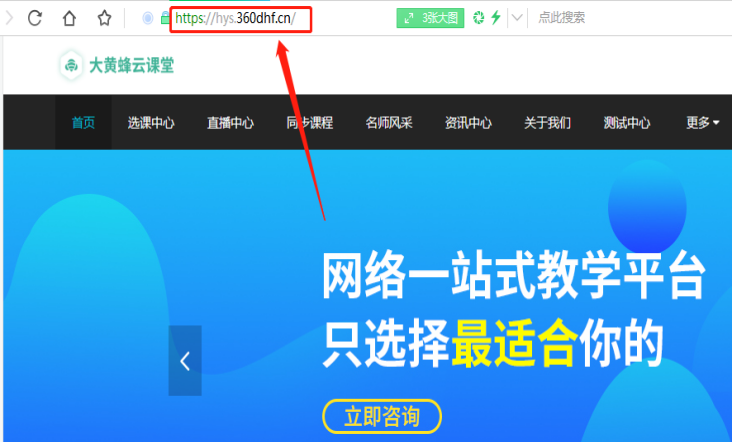
1.3.点击登录,输入学员账号密码
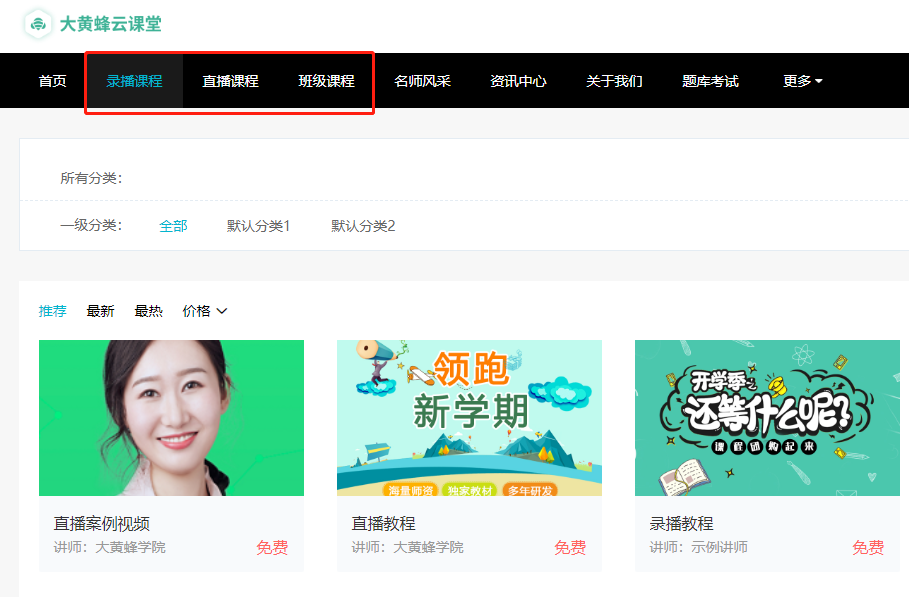
1.4.登录之后,找到对应课程,进入课程页面
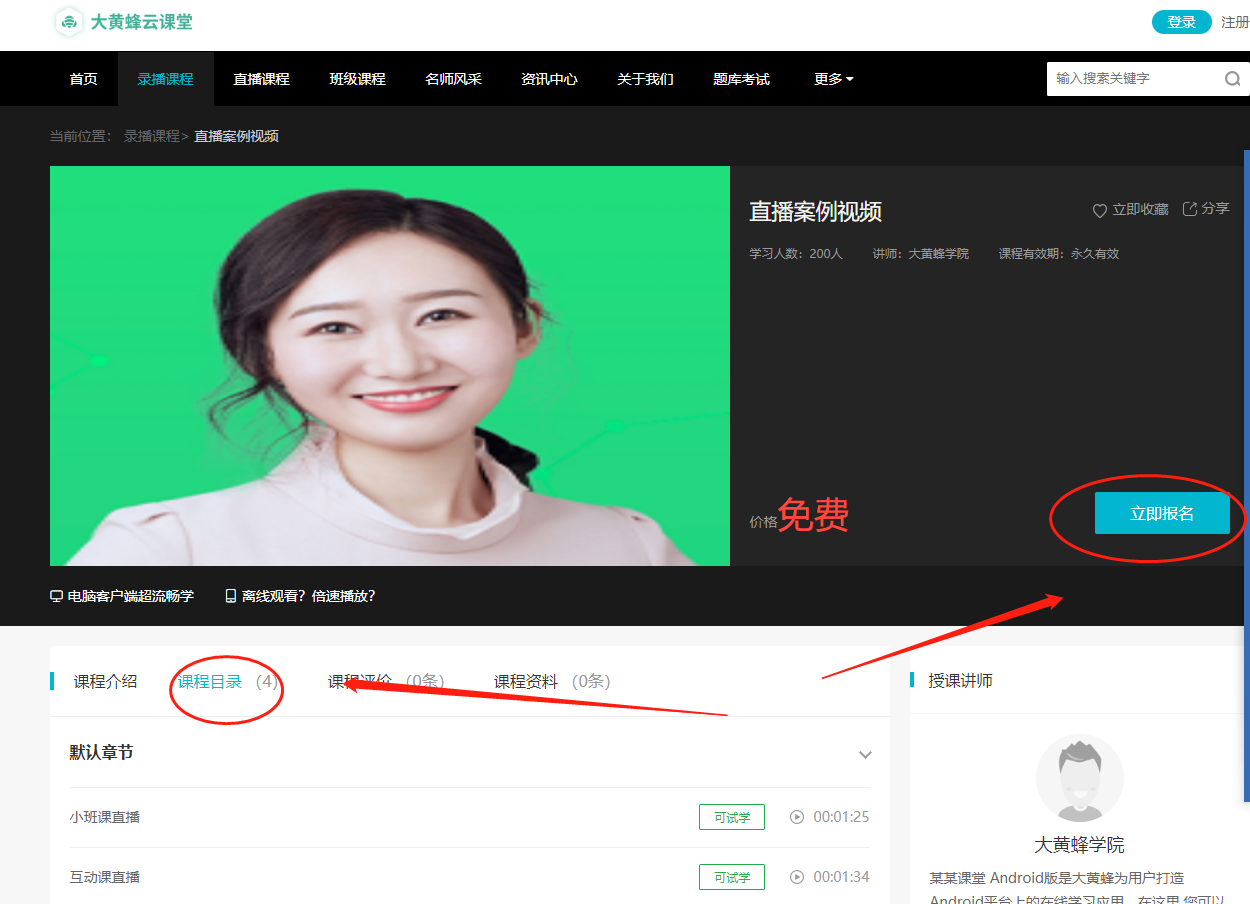
1.5.点击报名学习,如果付费需先购买或找对应网校老师授权,然后点击课程目录下面对应视频课程进入观看
2.通过移动H5端观看
通过H5网校店铺链接或者二维码进入网校,学员账号密码登录,找到对应课程进入观看
2.1.登录管理后台,查看店面里-移动H5端
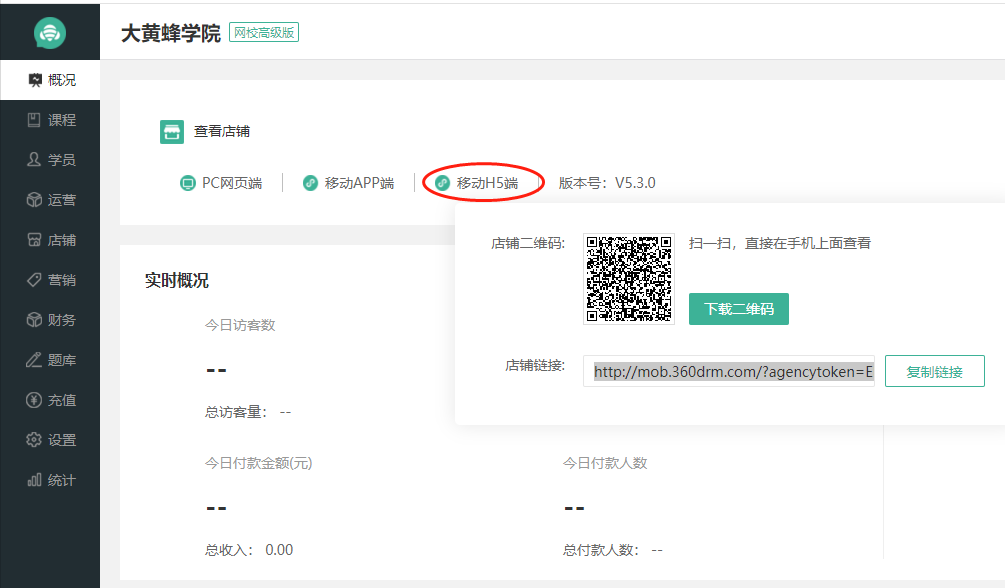
2.2.复制移动H5端店铺链接或下载店铺二维码,微信发给学员,学员通过点击店铺链接或扫码店铺二维码进入网校,找到对应课程,点击报名学习(如未获得观看权限需跟网校老师联系授权),如图:

3.通过移动App端观看
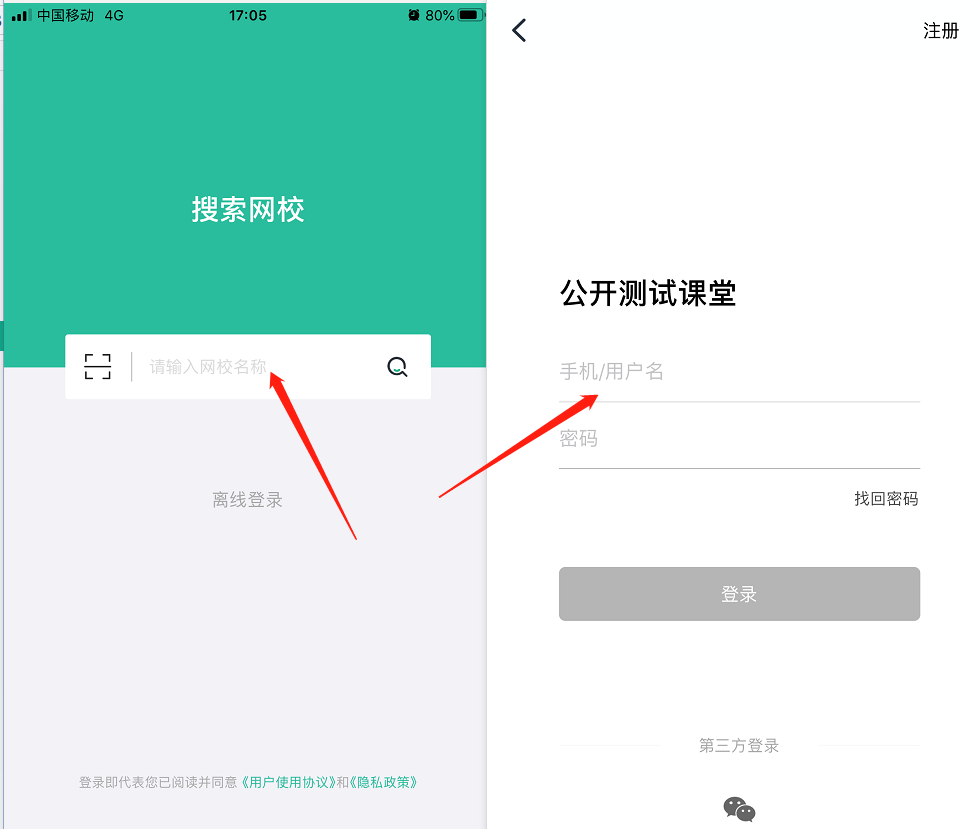
通过安装我们‘大黄蜂云课堂’App,绑定网校名,输入账号密码登录观看
3.1.让学生下载大黄蜂云课堂APP
可以直接在管理后台将APP二维码截图发给学生,让学生扫码下载安装;
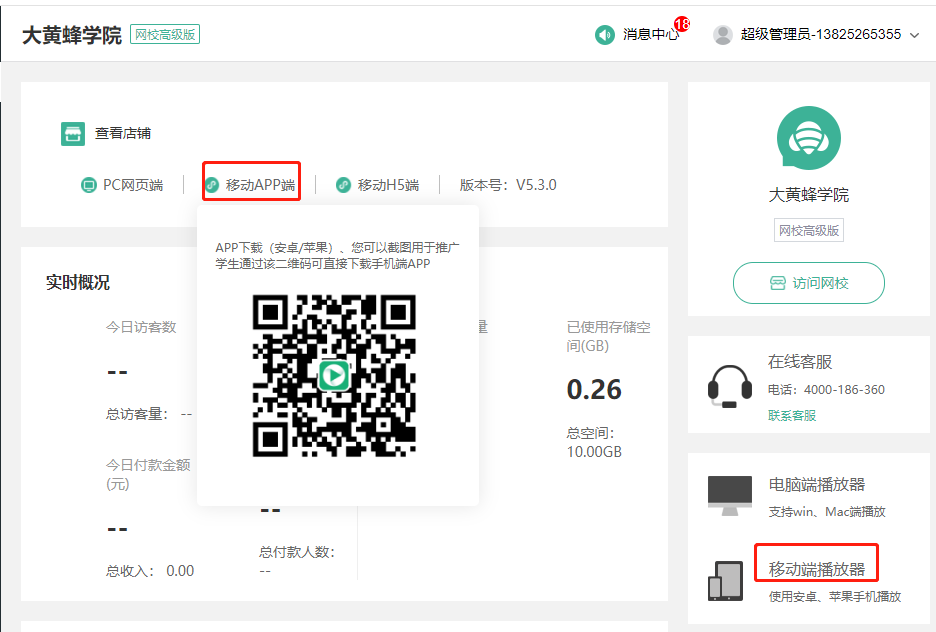
也可以让学生直接在应用市场(安卓)/app store(苹果)搜索:大黄蜂云课堂,下载安装;
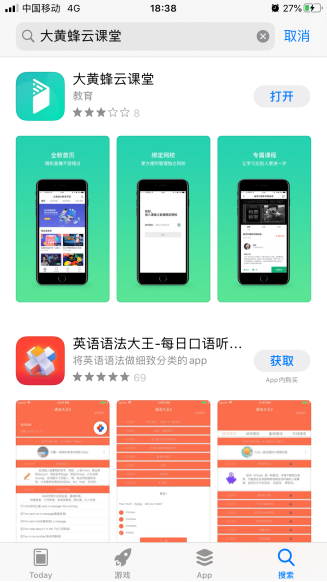
3.2.安装好,打开APP,绑定您对应的网校,输入学员账号密码登录
3.3.登录之后,找到对应课程,点击报名学习(如未获得观看权限需跟网校老师联系授权),如图:
4.通过电脑播放器观看
通过下载安装我们‘大黄蜂云课堂播放器’,绑定网校名,输入账号密码登录观看
4.1. PC客户端播放器下载网址:https://www.360dhf.cn/dhfplayer/
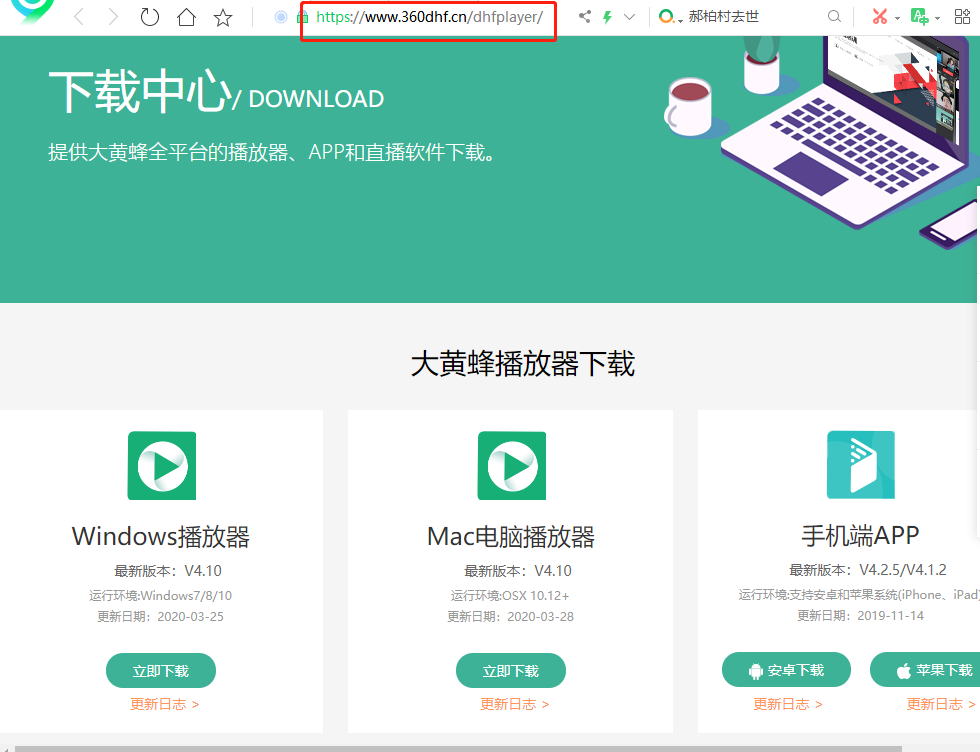
4.2. 把下载网址发给学生,学生下载安装后,绑定对应网校名,通过学员账号密码登录
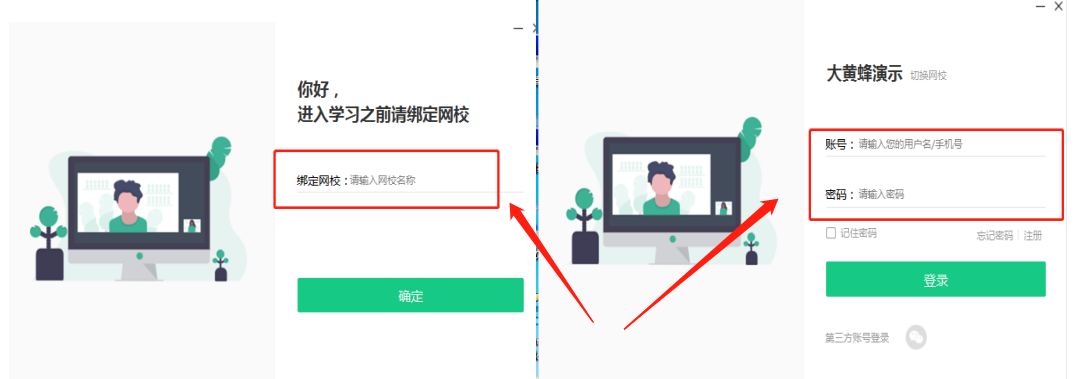
4.3. 登录之后,找到对应课程,点击进入观看即可
电脑播放器只显示已授权课程,如未授权需联系网校老师授权才能看到对应课程;