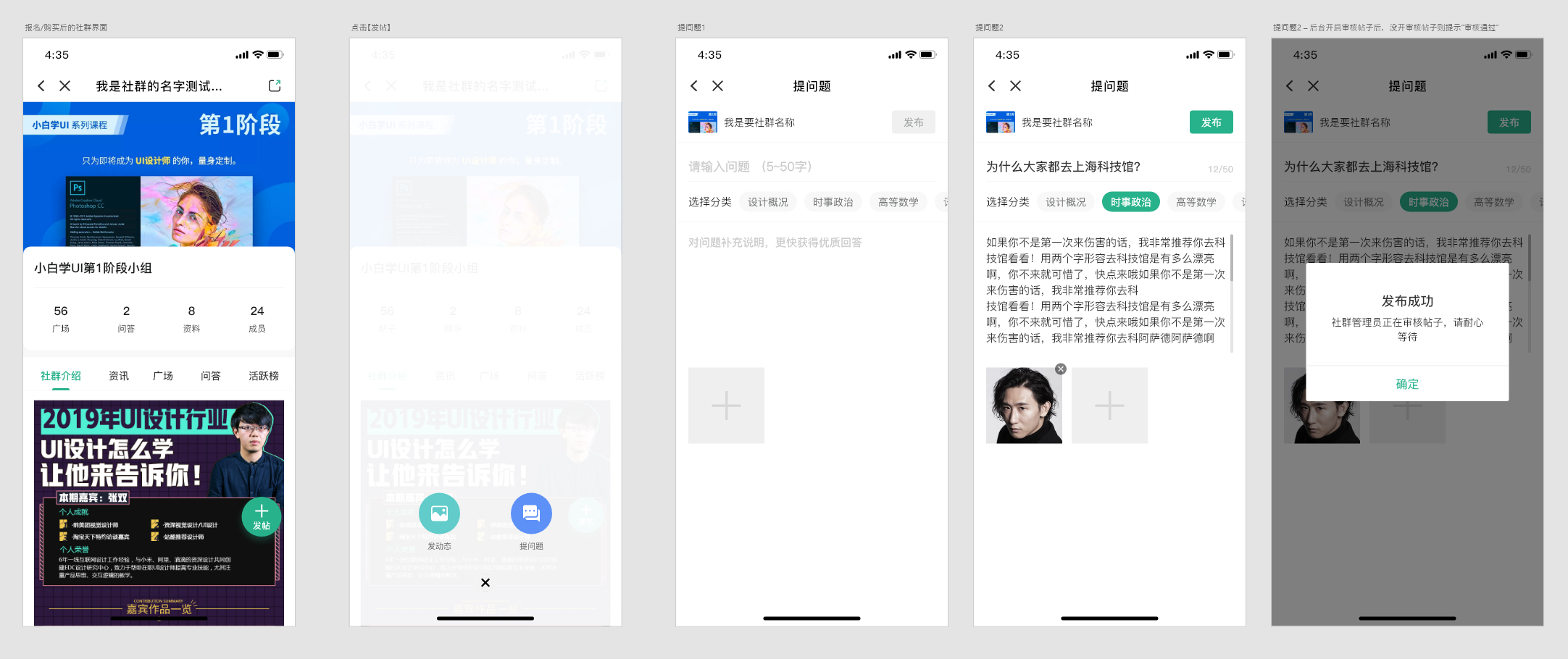
一、功能介绍
帮助老师和学员、学员与学员进行日常互动沟通的社群工具,小社群支持发布动态帖子和问答帖子,以及帖子附件和图片的上传;支持置顶群公告,精选帖子,用户跟帖交流。
二、使用目的
打造以课程和学员为中心的交流社区,大黄蜂网校用户均可使用。
三、使用场景
01-学员想要在学习社区里分享学习心得,发起话题讨论,交流答疑等。 02-开通社群功能后新建社群时可以设置社群名称、社群简介、社群封面、群主(群主是从店内会员中进行检索)并且可以设置入群条件为免费或是付费。
四、操作路径
商家端:商家后台→ 助学工具 → 小社群
五、使用教程
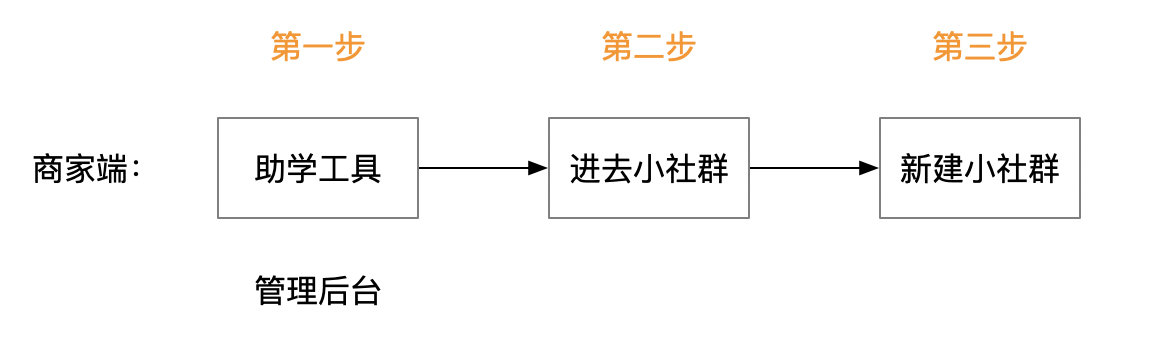
步骤1:找到“小社群”
登录管理台可以发布图文、链接动态,PDF动态,小社群在后续的迭代中会推出更多的功能,帮助内容创作者更好的管理和运营用户。 通过【助学工具】→【小社群】 进入小社群管理界面,左侧菜单栏中选择小社群,然后点击新增社群(下图中红圈框选的按钮)
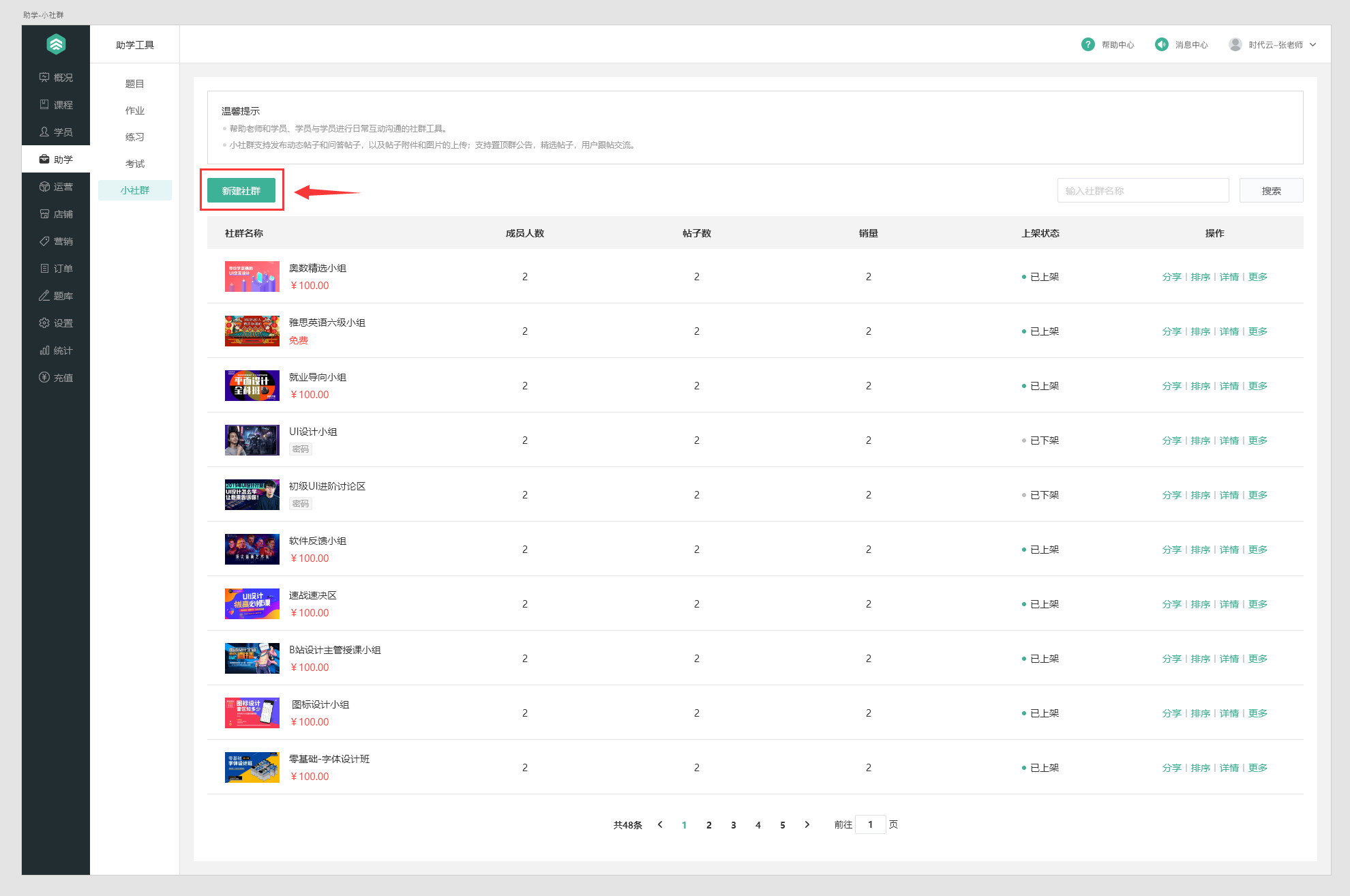
步骤2:创建社群
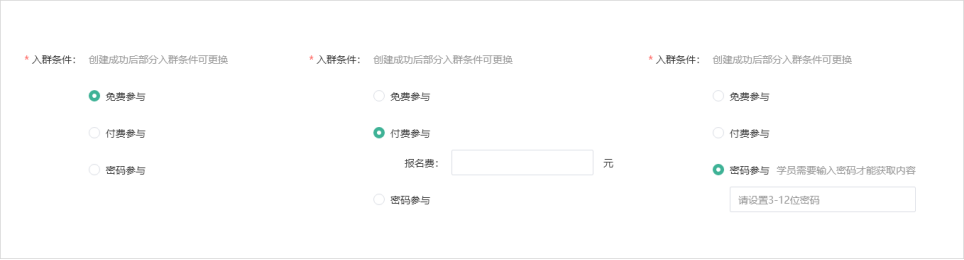
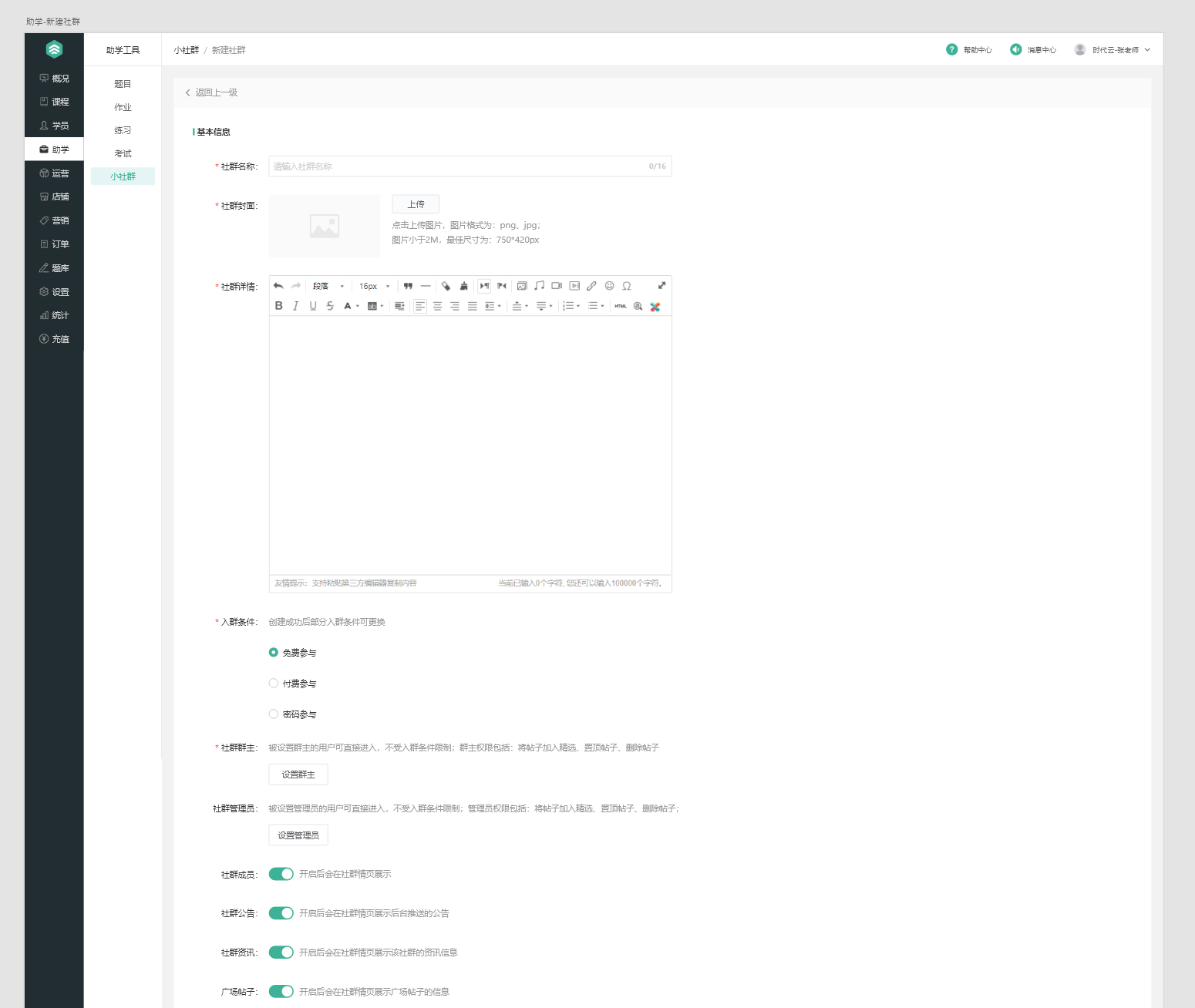
01-填写入群基本信息,入群条件中的免费与收费可以保存后可修改;
 社群群主:可以设置一名学生作为该社群端群主,在平台端的发帖也将以该用户的身份进行发送;
社群管理员:可以设置多名学生作为该社群端群主,在平台端的发帖也将以该用户的身份进行发送;
社群群主:可以设置一名学生作为该社群端群主,在平台端的发帖也将以该用户的身份进行发送;
社群管理员:可以设置多名学生作为该社群端群主,在平台端的发帖也将以该用户的身份进行发送;
步骤3:社群管理列表
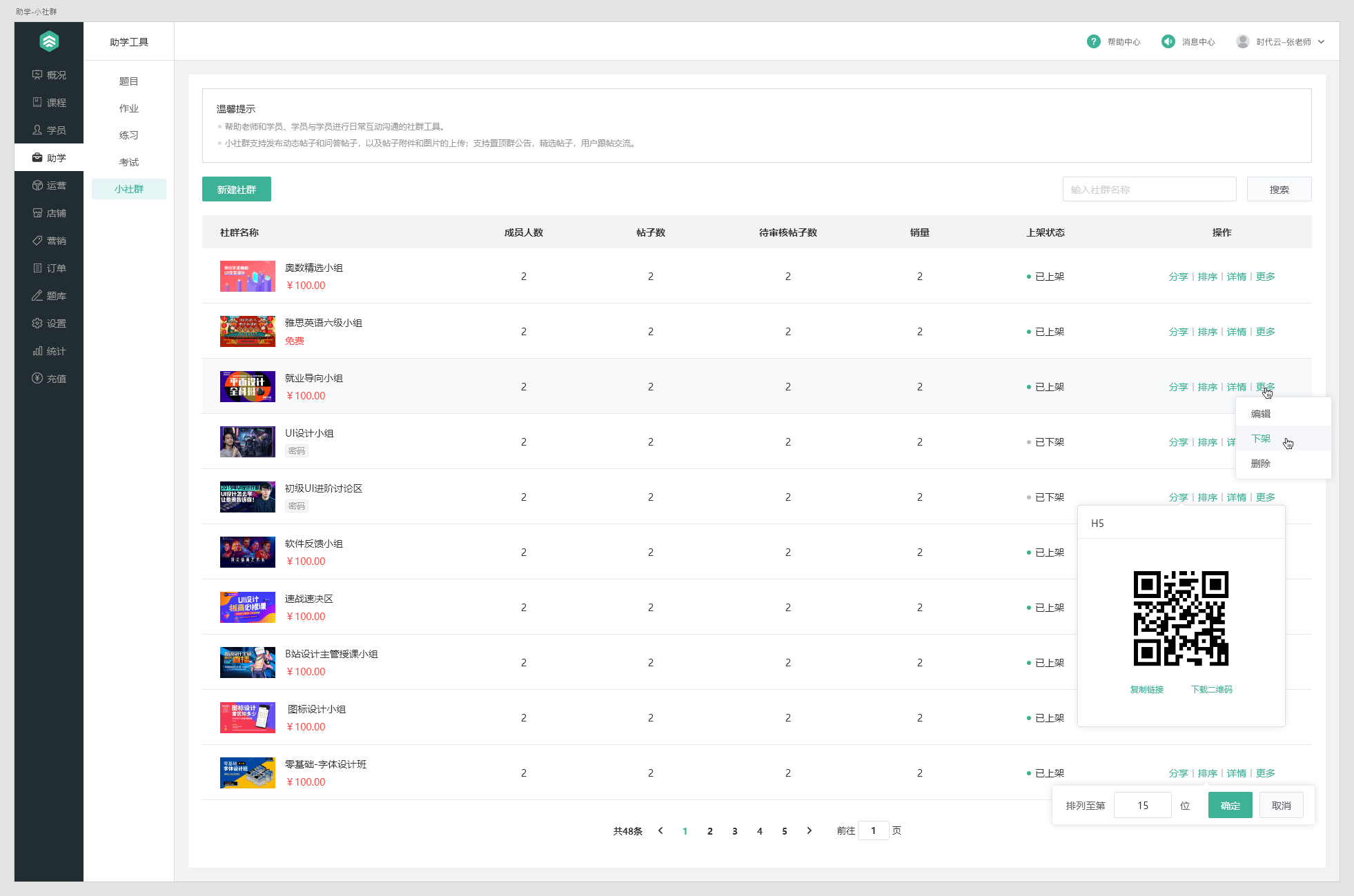
新建社群完成后社群会出现在列表中已有,点击【详情】按钮可对社群内的帖子、成员、公告进行管理,以及上下架等分享功能。
步骤4:社群详情管理
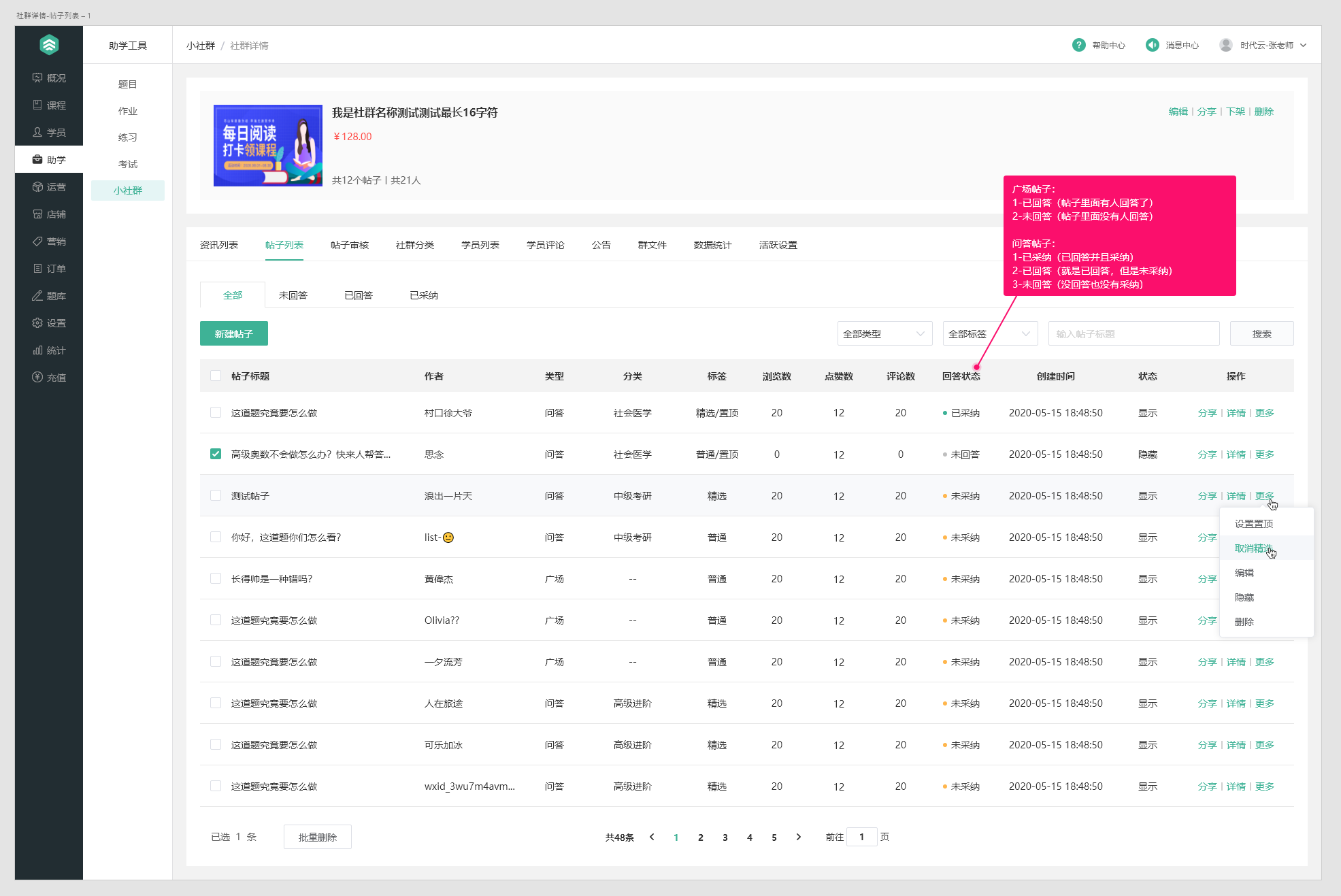
帖子形式支持文字、图片、PDF 三种形式,pdf只能在后台台进行上传。文字、图片两种形式的帖子移动端与后台均支持发表。
六、移动端效果
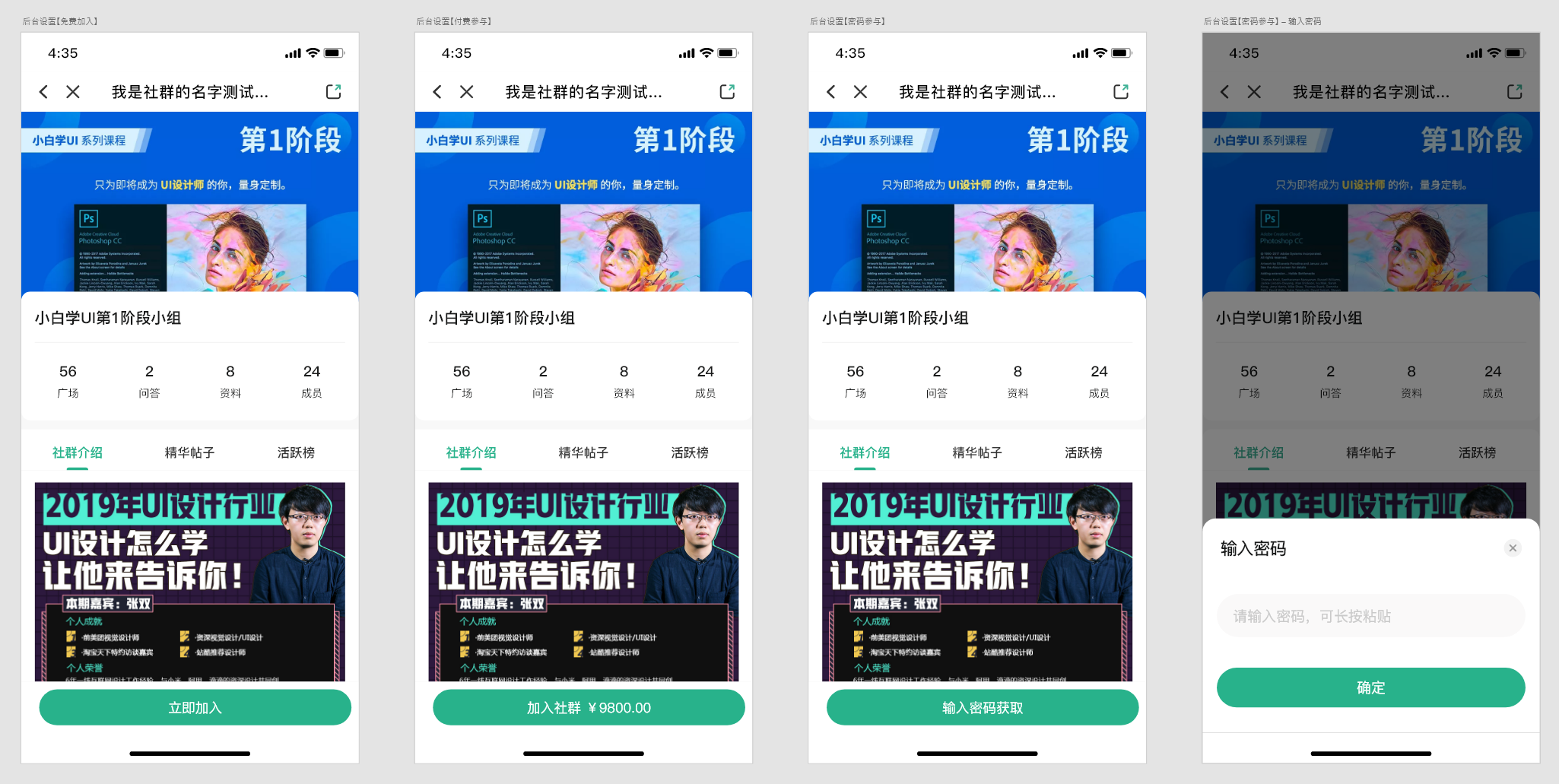
01-加入社群的三种条件
02-学生端发帖流程