一、通过电脑播放器观看
1.Windows的播放器下载:
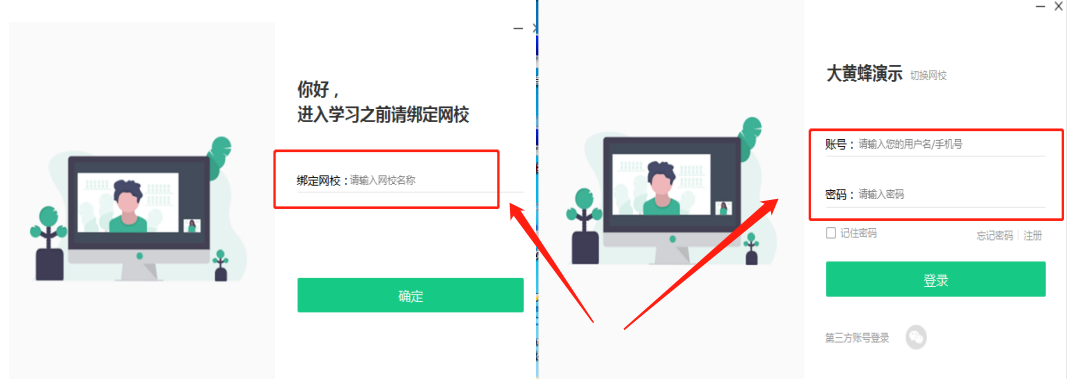
大黄蜂Windows播放器下载地址:http://www.360dhf.cn/dhfplayer.html 下载播放器安装后打开,绑定对应网校名,输入学员账号密码登录; 如无学员账号密码,点击右下角进行注册,或直接联系视频商家获取学员账号密码。
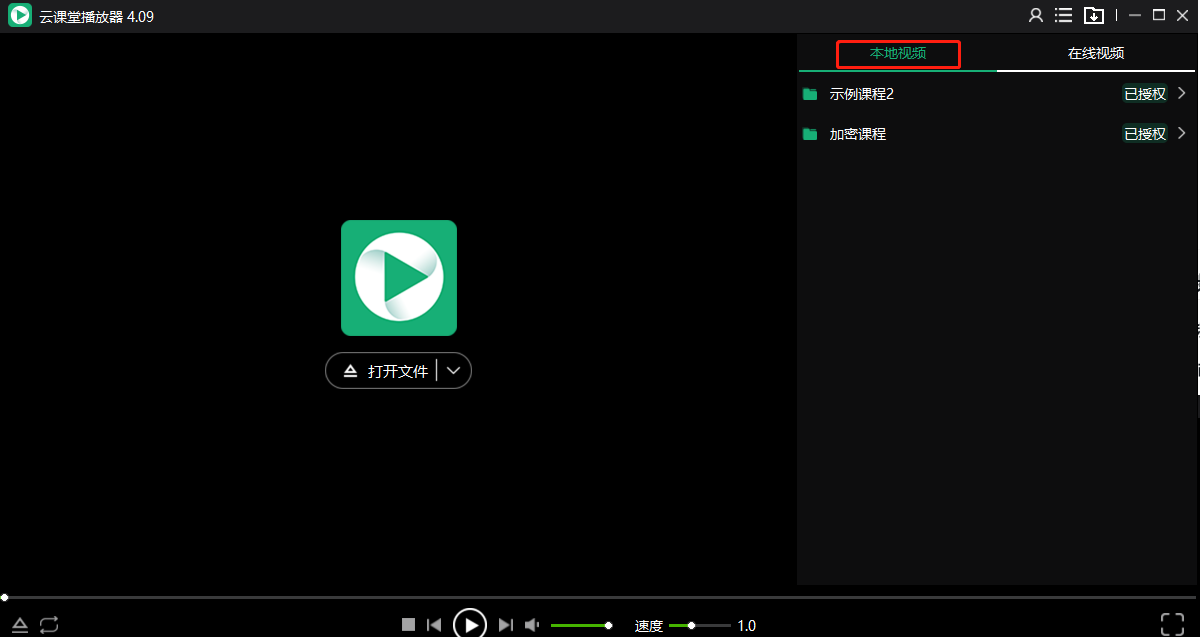
2.导入本地加密视频观看: 学生需要先把加密视频下载到电脑本地上; 登录播放器,点击【打开文件】,打开对应加密文件观看即可; 如未授权,请联系视频商家获取授权才能打开观看。
二、通过安卓APP导入观看
1.安卓APP下载:
手机直接扫码安装(也可以直接在应用商店内搜索“大黄蜂云课堂”)

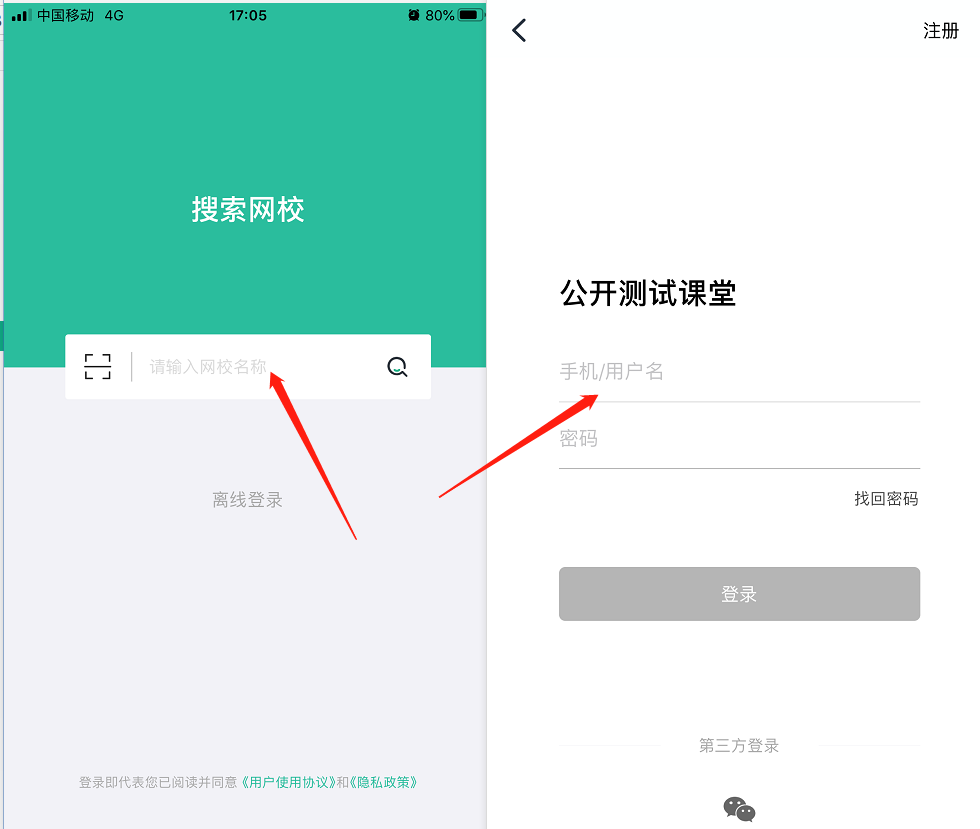
2.安装好,打开APP,绑定您对应的网校,输入学员账号密码登录; 如无学员账号密码,点击右下角进行注册,或直接联系视频商家获取学员账号密码。
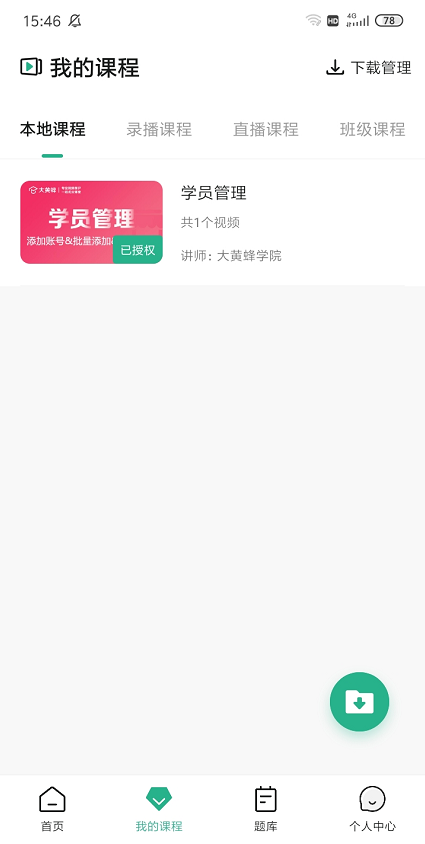
3.登录APP后,【课程】-【本地视频】- 点击导入视频
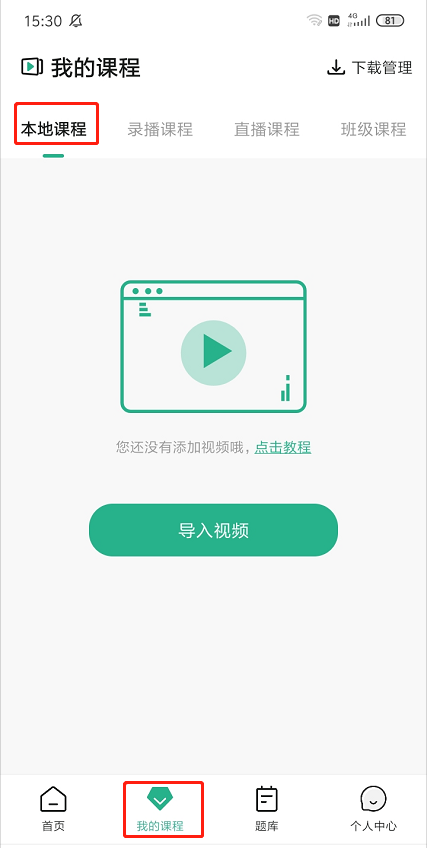
4.选择导入视频途径
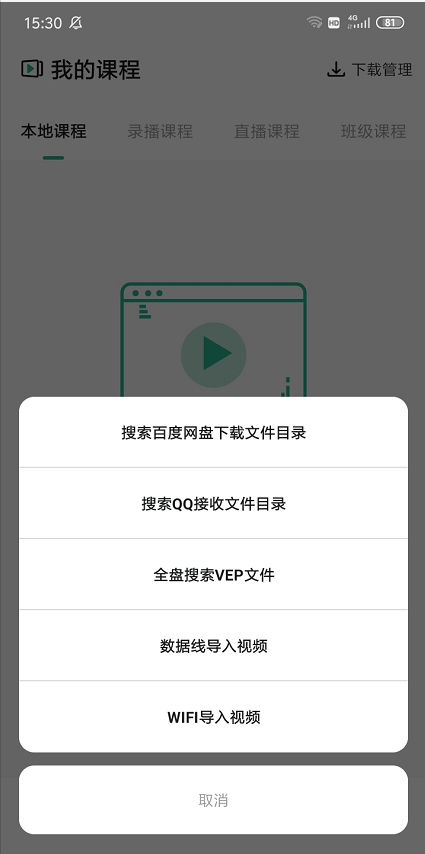
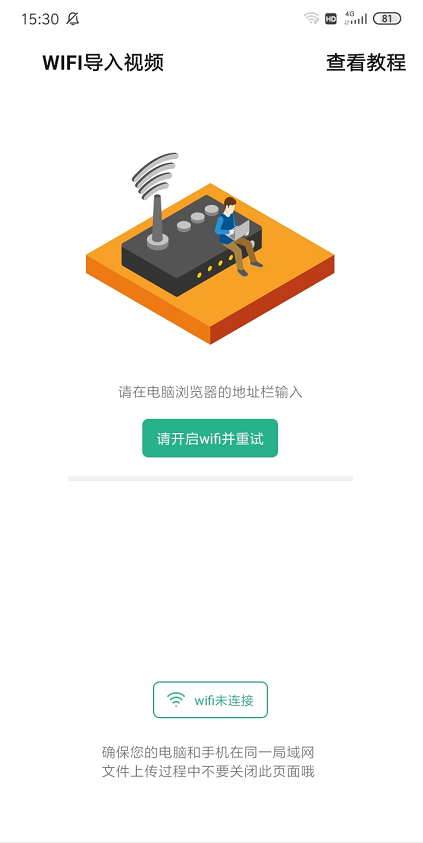
(1)WiFi导入视频 需要先把加密视频下载到电脑上; 登录APP,点击【课程】-【本地视频】- 导入视频,选择WiFi导入视频; APP必须与电脑处于同一个WIFI下(即连接同一个路由),且传输过程中手机不能处于锁屏状态。
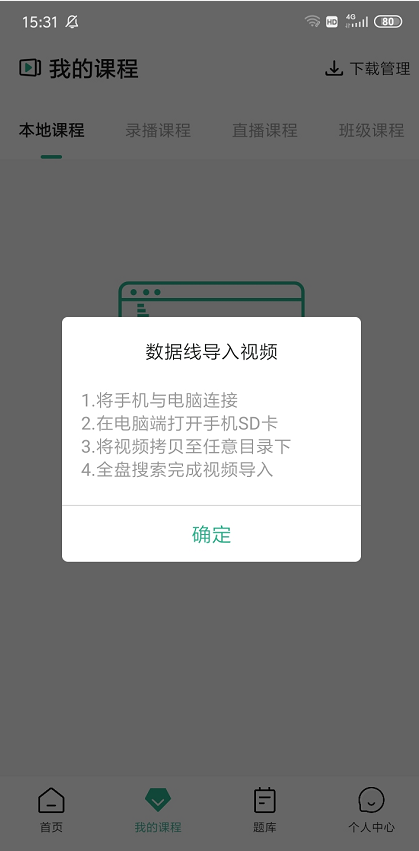
(2)数据线导入视频 通过数据线导入的方式仅支持安卓系统 将手机与电脑连接 在电脑端打开手机SD卡 将视频拷贝至SD卡的任意目录下 进入播放器,点击 “导入视频”,“全盘搜索”完成视频导入
自动搜索手机内的加密视频文件
(3)全盘搜索vep文件 (4)搜索QQ接收文件目录 (5)搜索百度网盘下载文件目录
5.导入后,点击视频播放 如未授权,请联系视频商家获取授权才能打开观看。
三、通过苹果APP导入观看
1.苹果APP下载:
手机直接扫码安装(ipad/iPhone也可以直接在App Store内搜索“大黄蜂云课堂”)
2.安装好,打开APP,绑定您对应的网校,输入学员账号密码登录; 如无学员账号密码,点击右下角进行注册,或直接联系视频商家获取学员账号密码。
3.登录APP后,【课程】-【本地视频】- 点击导入视频
4.通过WiFi导入视频
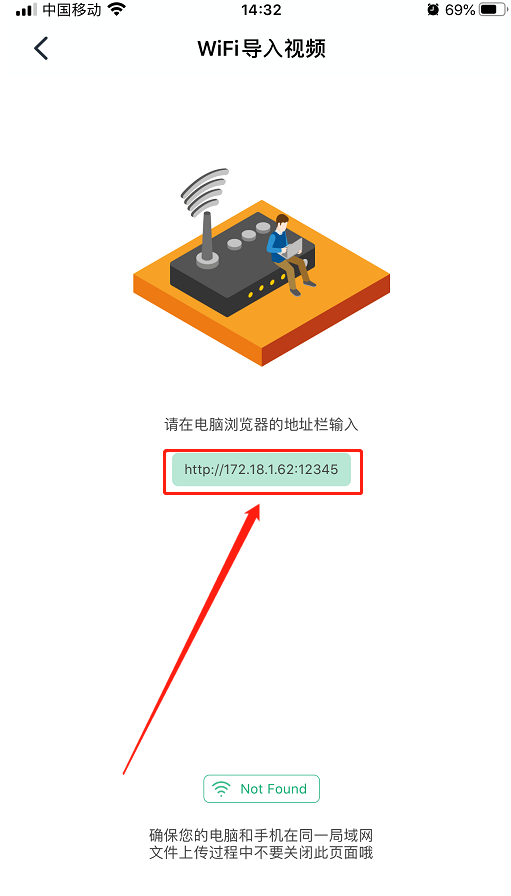
(1)学生需要先把加密视频下载到电脑上 (2)APP必须与电脑处于同一个WIFI下(即连接同一个路由),且传输过程中手机不能处于锁屏状态 (3)复制URL地址,并输入到电脑的浏览器上
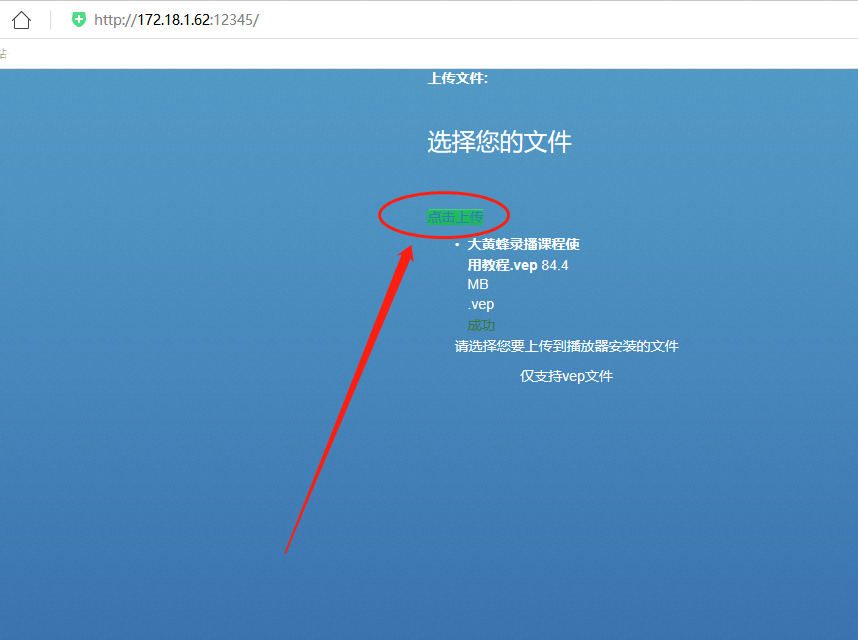
(4)在电脑浏览器上点击【上传文件】,选择加密的文件即可自动开始传输。
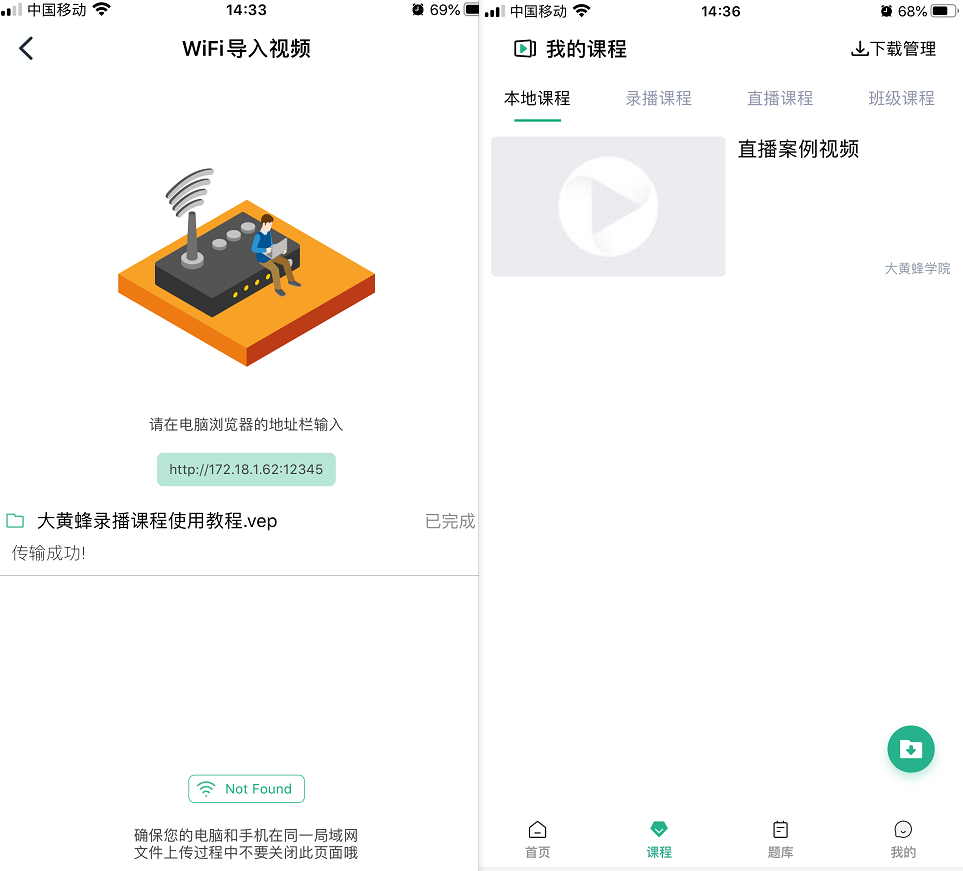
(5)传输完成后在手机APP“本地视频”窗口将可以看到您导入的视频,点击观看即可
5.通过QQ导入加密文件观看
学员收到加密的VEP文件后,点击选择“下载原文件”,下载完成,点击打开
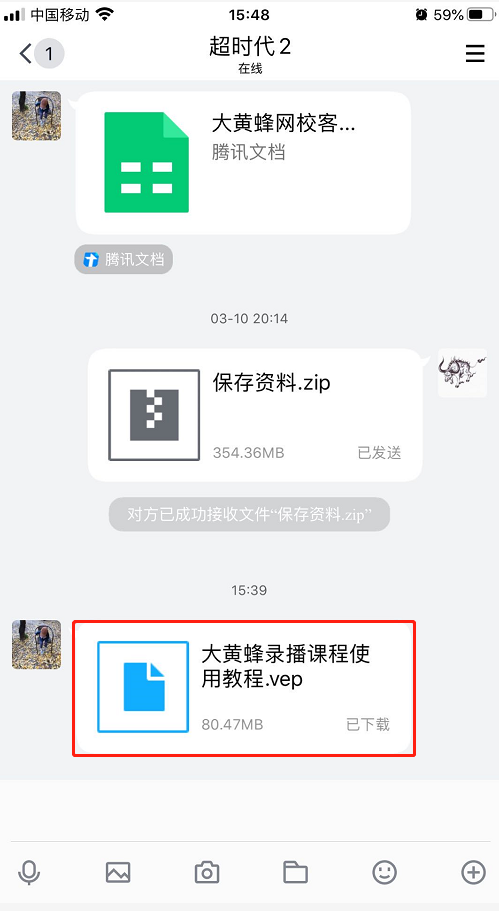
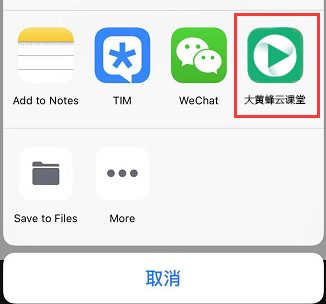
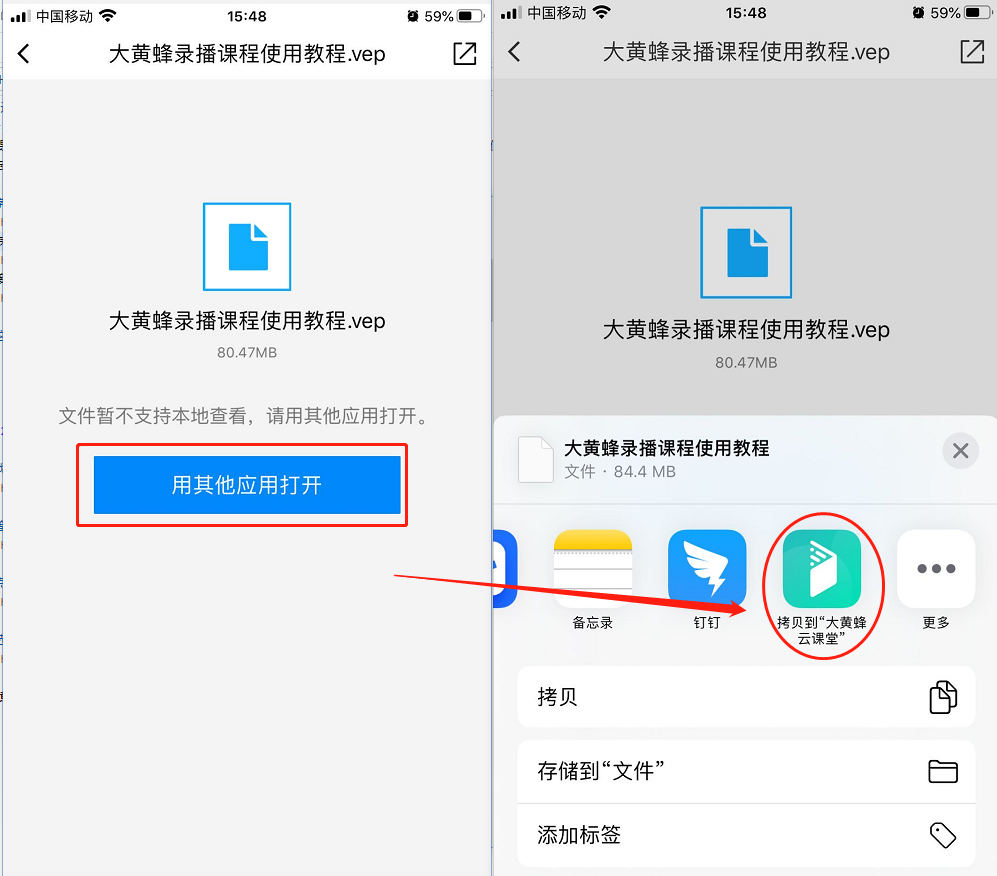
下载完成,点击打开,用其他应用程序打开,选择大黄蜂云课堂 如还没大黄蜂云课堂,请先下载大黄蜂云课堂app
文件导入成功,在APP本地课程弹窗显示已导入的加密文件,点击观看即可 如未授权,请联系视频商家获取授权才能打开观看。
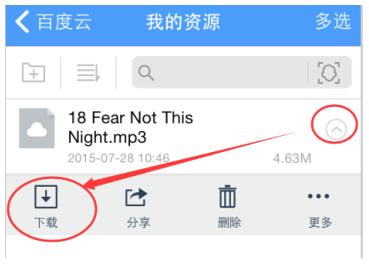
6.通过百度网盘导入加密文件观看 找到要下载的文件,点击“下载”
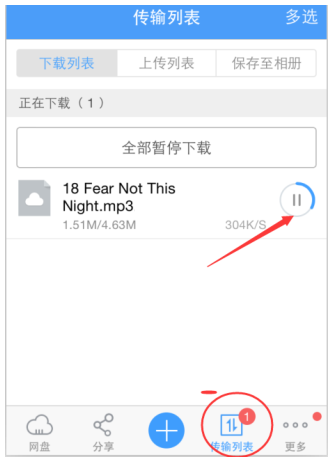
等待文件下载完成
点击该VEP文件,再点击下图的“打开”
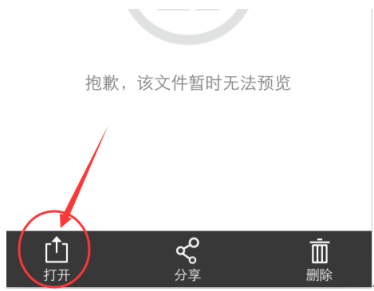
选择我们大黄蜂云课堂打开,导入观看即可 注意:VEP文件必须完全下载完成才能播放 如未授权,请联系视频商家获取授权才能打开观看。