
有些用户反馈,通过大黄蜂加密后的视频,在有些设备内授权播放时卡顿,花屏或其他无法正常播放的问题,但不是所有设备都这样,这类问题如何处理呢? 小编今天给出解决方案,导致加密文件播放出现问题的主要原因就是:1、原始视频码率过高; 2、播放设备的配置比较一般,导致CPU计算不过来。
我们需要先针对原视频进行处理,需要准备以下软件: 格式工厂:http://www.pcfreetime.com/formatfactory/CN/index.html 将原视频用格式工厂进行转码处理:选择转MP4格式
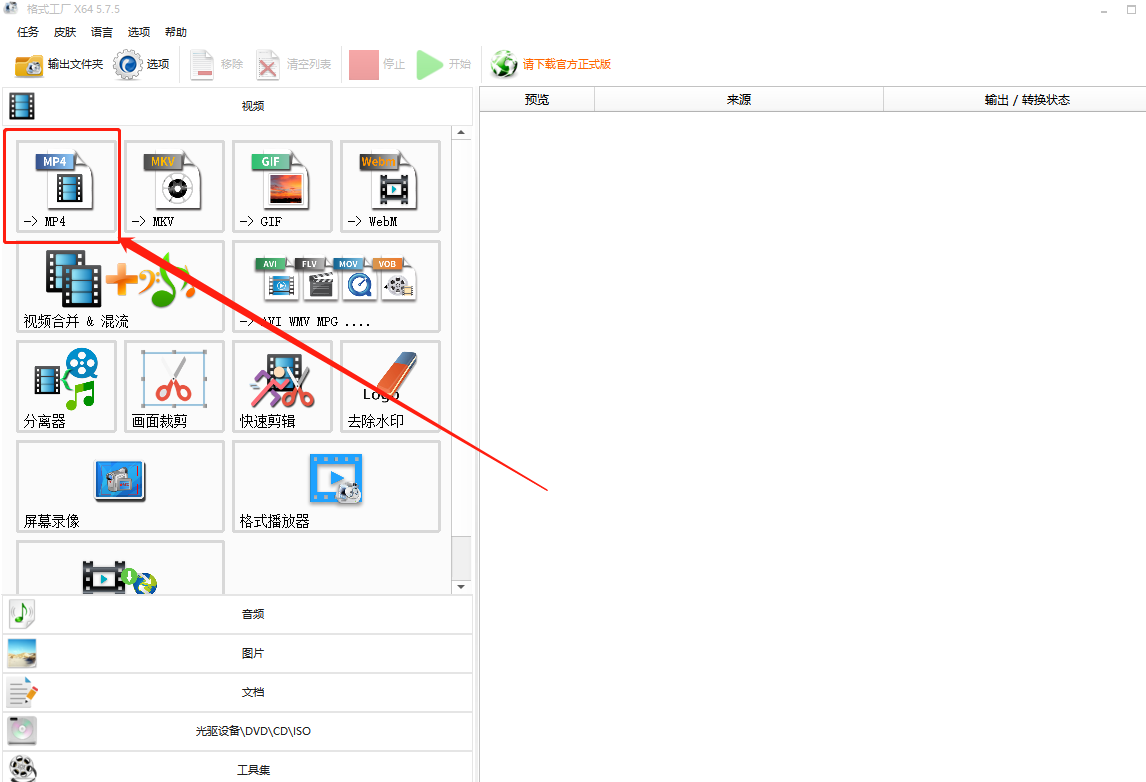
输出配置设置:
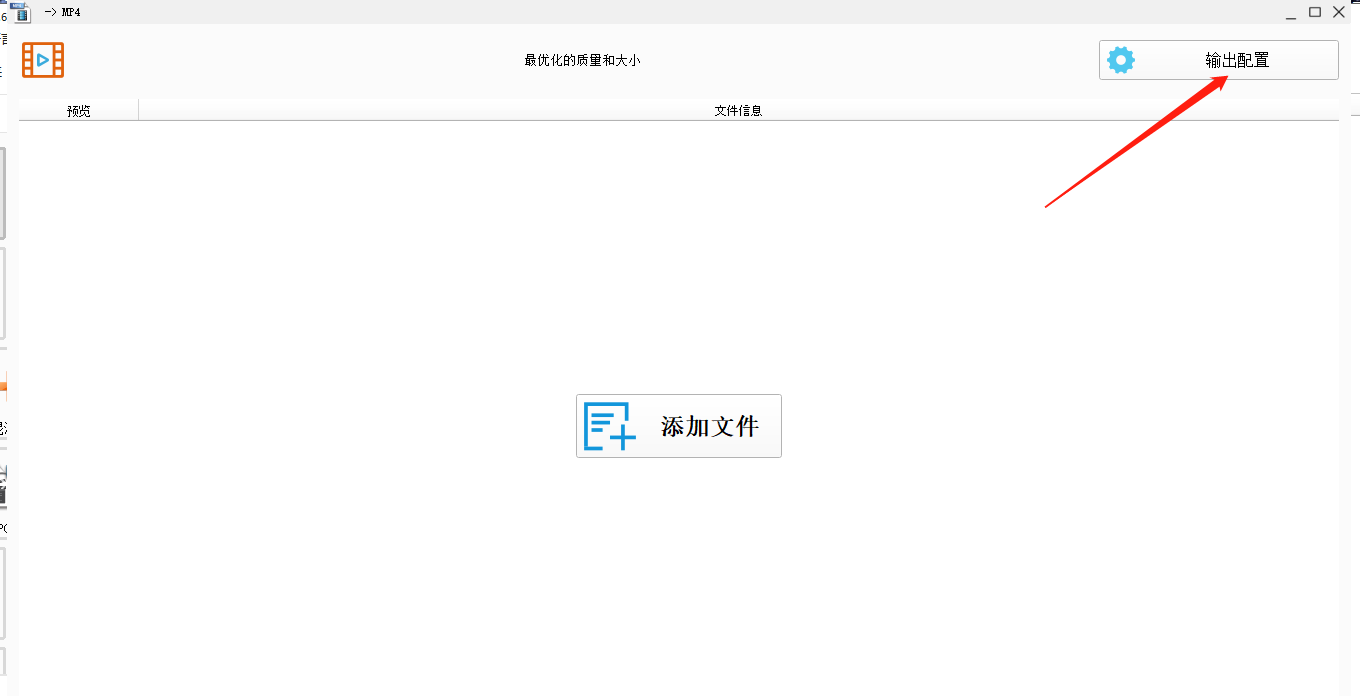
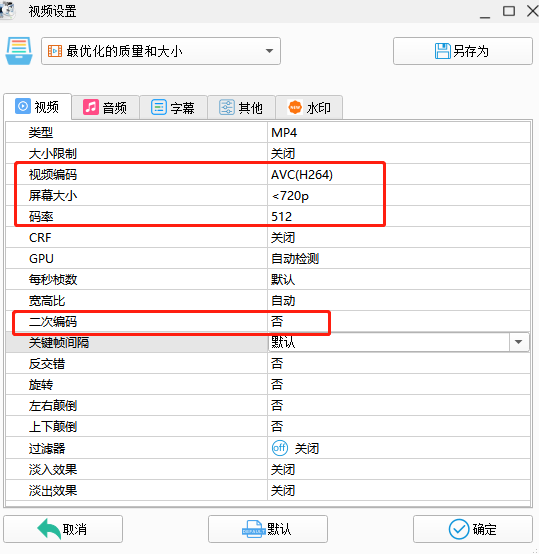
配置最优参数:能够最广泛的兼容不同配置硬件设备的播放稳定(对清晰度要求不高,可以选择 <720p) 视频编码:选择AVC(H264) 屏幕大小:选择 <1080p 码率:选择512 二次编码:选择“否”
另外推荐老师录制视频后输出格式:MP4,这样录制的视频用大黄蜂加密系统加密可以有效避免设备播放加密视频卡顿、花屏等问题; 其他录制视频小建议: (1)建议不要使用市面一些带压缩功能的录屏软件,录制的视频加密播放容易卡顿,比如屏幕录制大师,录制的视频普遍加密后播放有问题; (2)建议不要使用视频压缩软件进行视频压缩,压缩后的视频加密后播放容易导致卡顿之类的问题,我们大黄蜂加密系统本身加密会进行压缩,所以不需要担心视频过大的问题; (3)为保证在线播放的流畅性,单个视频文件最好控制在500M,,视频太大加密后播放也容易导致卡顿问题(单个视频不要超过1G);