视频素材:打开“如何设置课程分类/排序”操作视频
一、课程排序
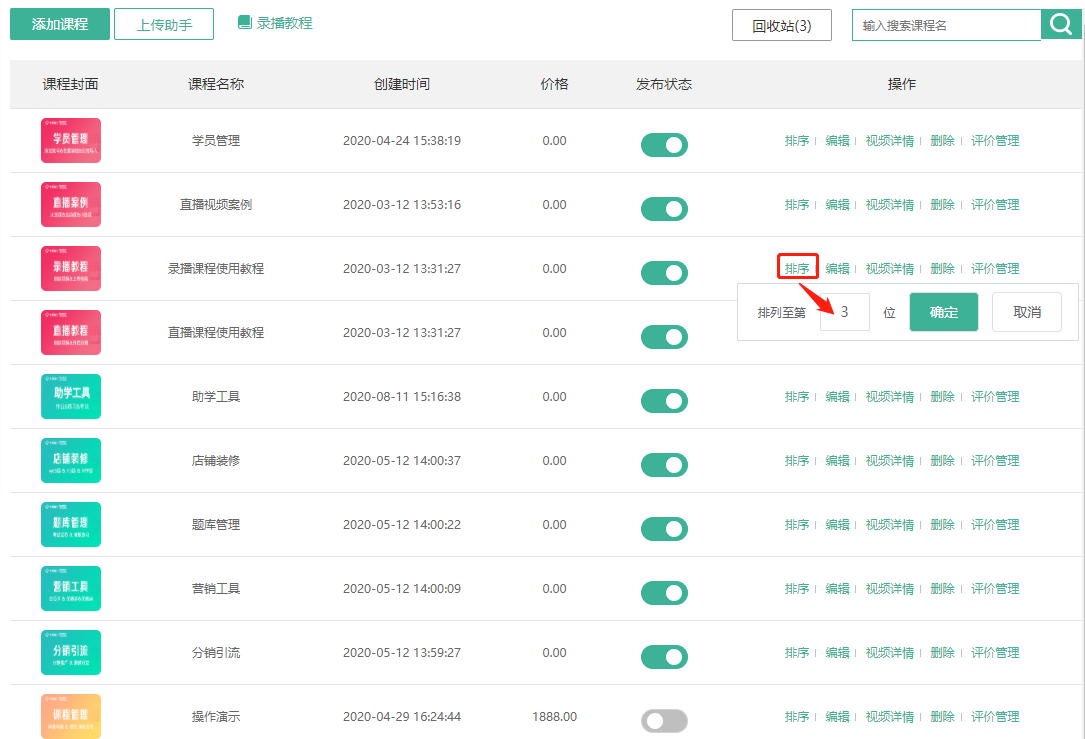
进入网校后台,点击左侧导航栏 —【课程】—【录播课程】,进入录播课程列表,点击操作栏【排序】即可设置排序
二、视频排序
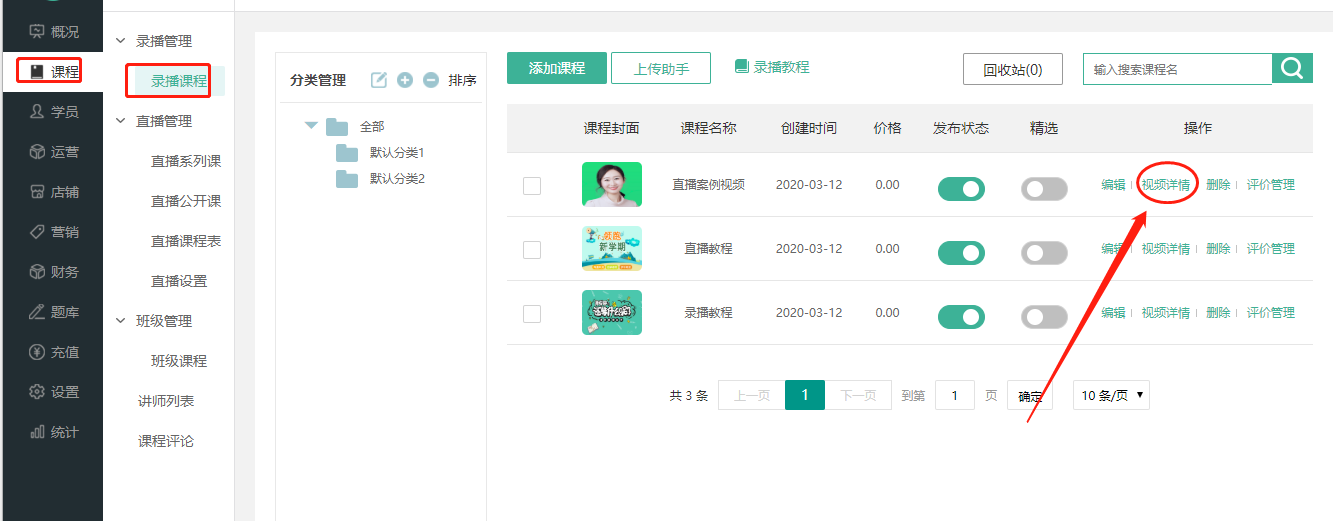
1.进入网校后台,点击左侧导航栏 —【课程】—【录播课程】,进入录播课程列表,点击对应课程的视频详情
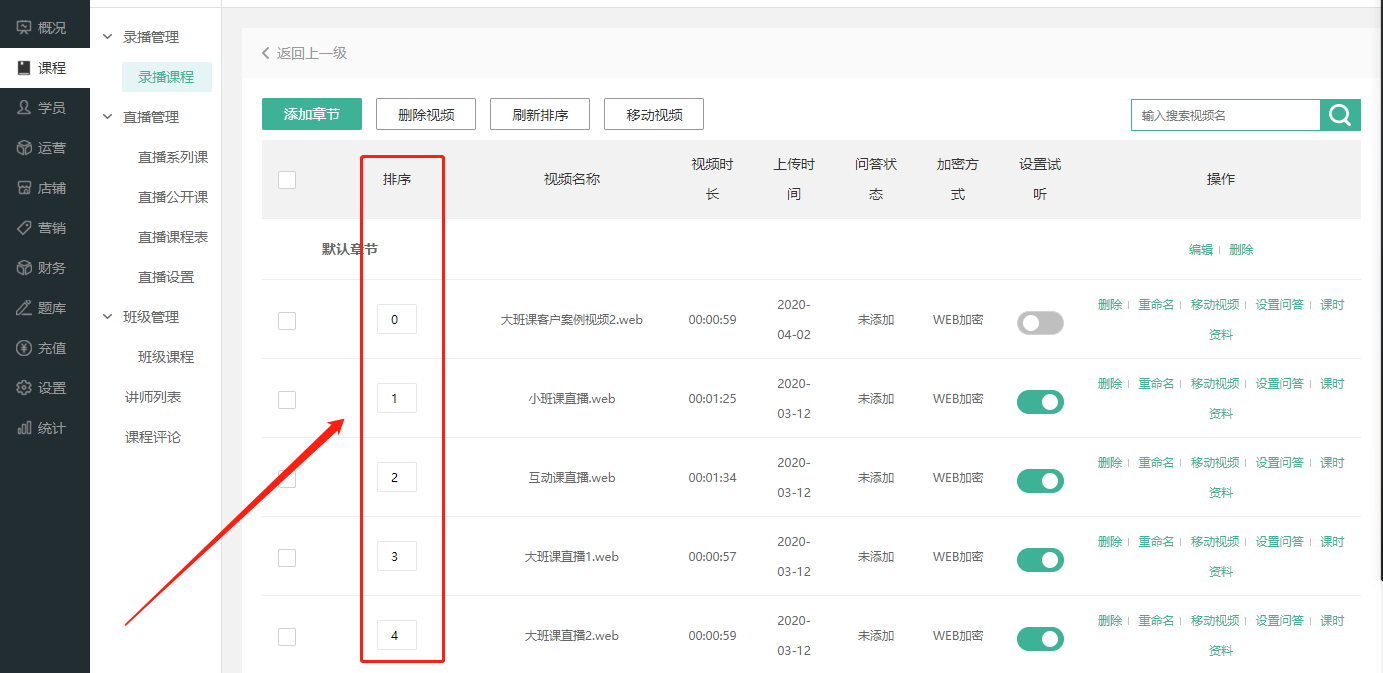
2.进入视频详情页面,排序栏输入对应视频文件的排序序号即可
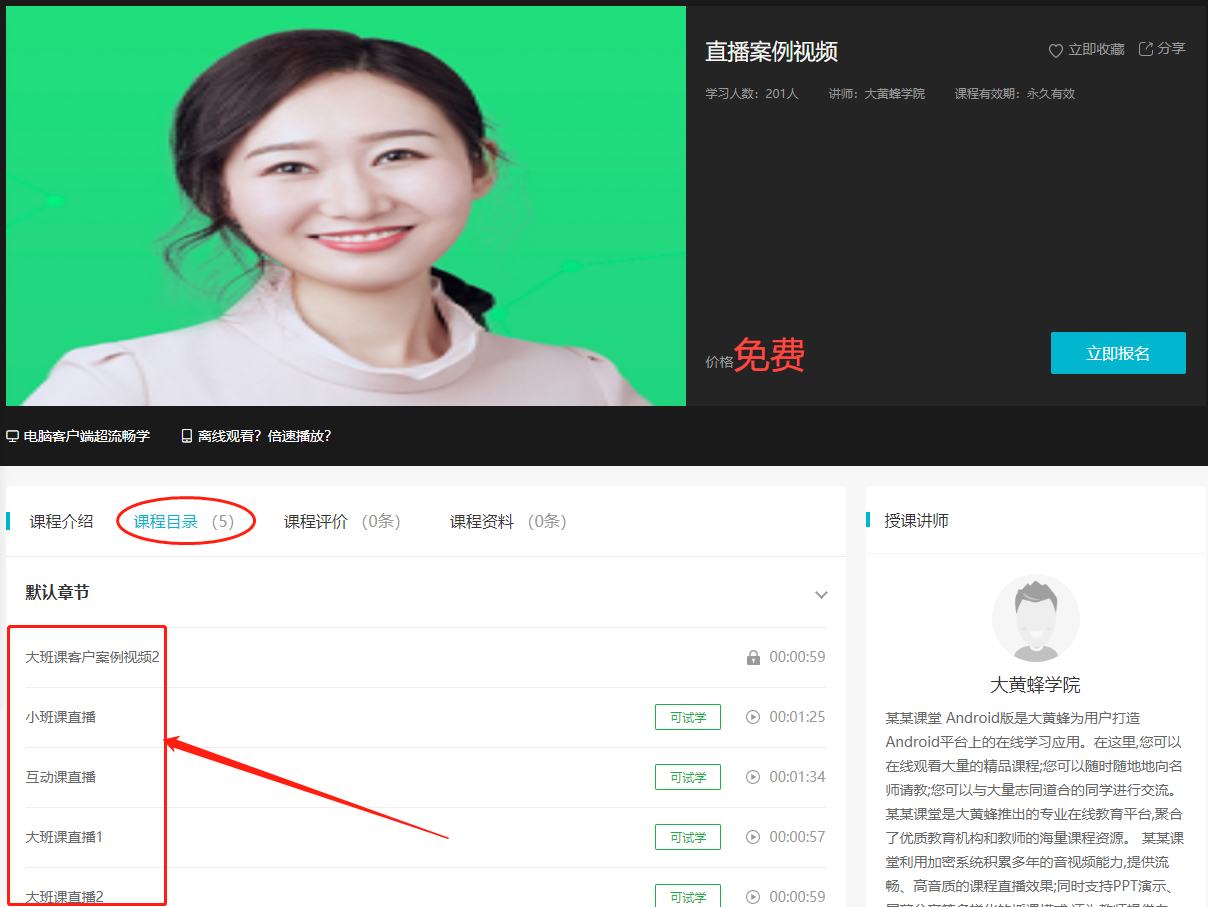
3.排序后,网校前端展示效果如图:
三、课程分类
课程分类是录播课程的聚合形式,可以将网校内的录播课程聚合,供学员查看,打造个人品牌。 以课程为单位,课程内可做二级分类,课程外可做三级分类。 视频→章节→课程→课程分类
1.课程内二级分类如何设置
1.1.进入网校后台,点击左侧导航栏 —【课程】—【录播课程】,进入录播课程列表,点击对应课程的视频详情
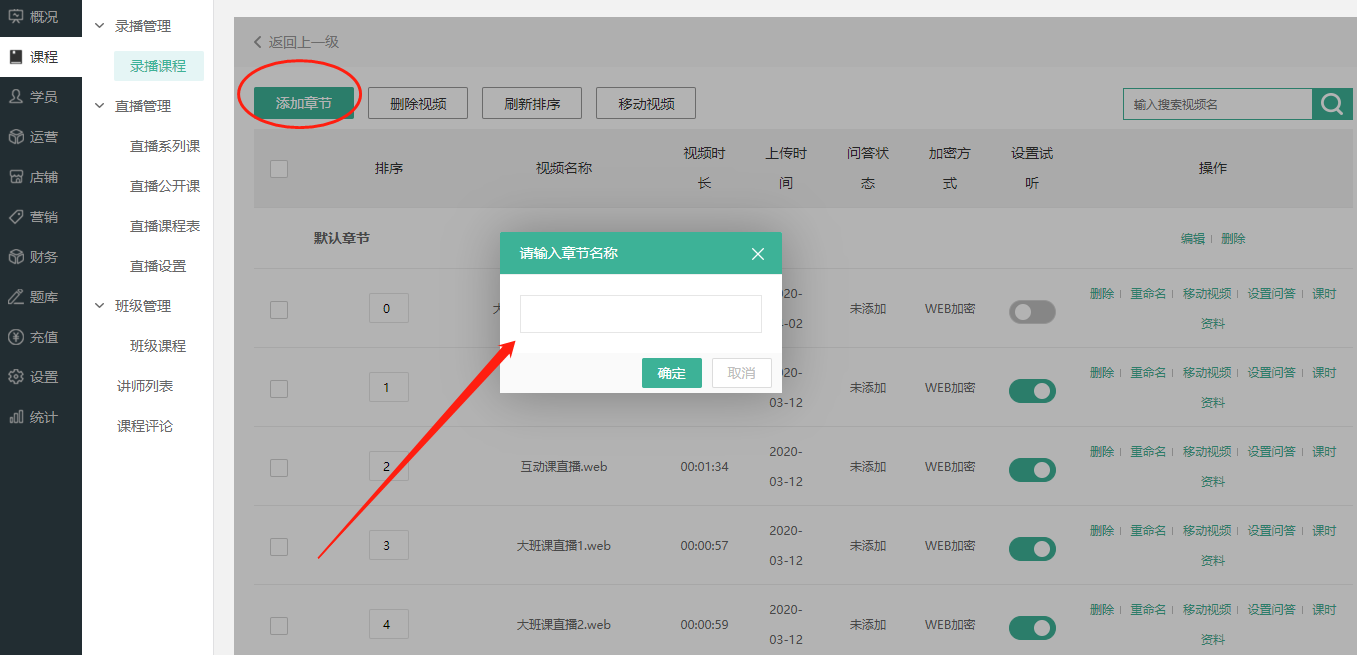
1.2.进入视频详情页面,点击添加章节,弹出输入章节名称窗口,输入要设置的章节名称
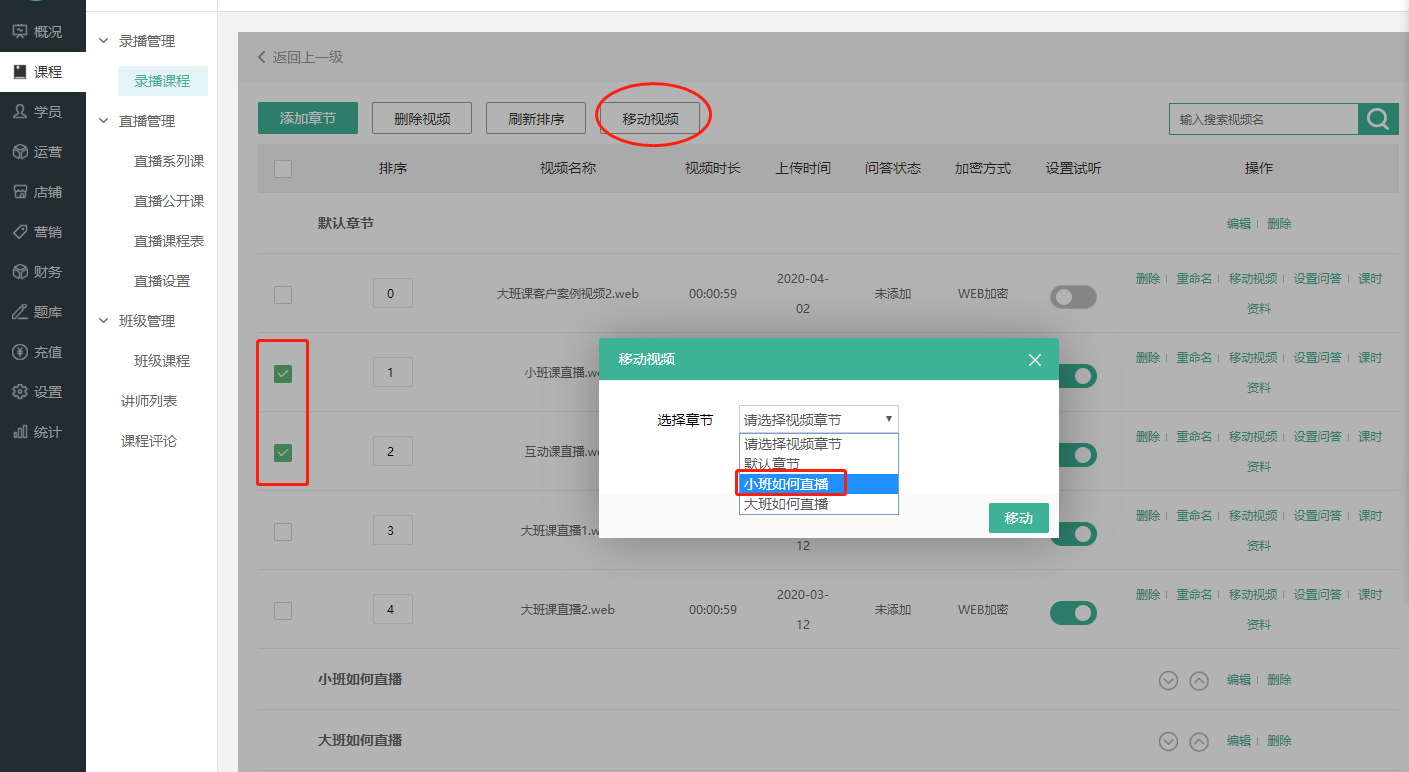
 1.3.设置好章节名称后,选择对应视频(打钩),点击移动视频后弹窗进入章节选择,选择后确定即可
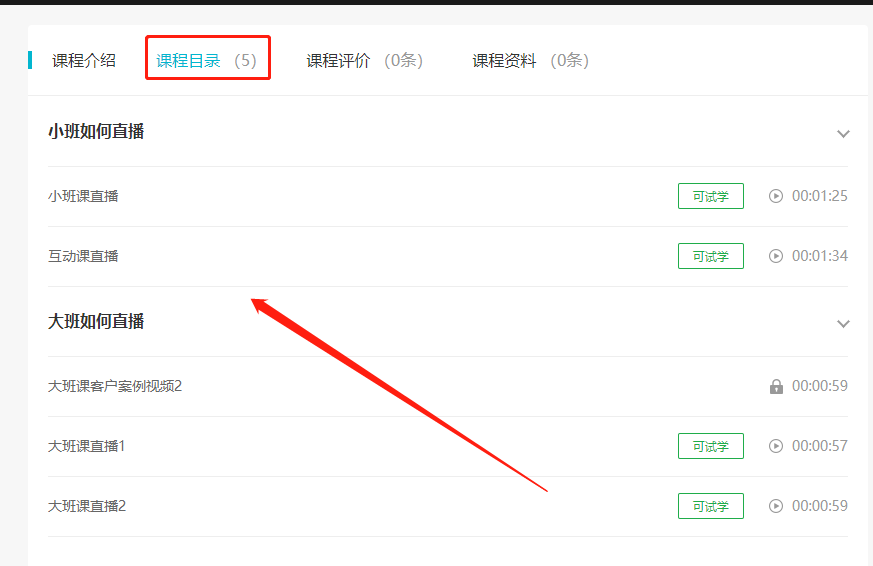
 1.4.设置好章节分类,网校前端展示效果,如图:
2.课程外三级分类如何设置
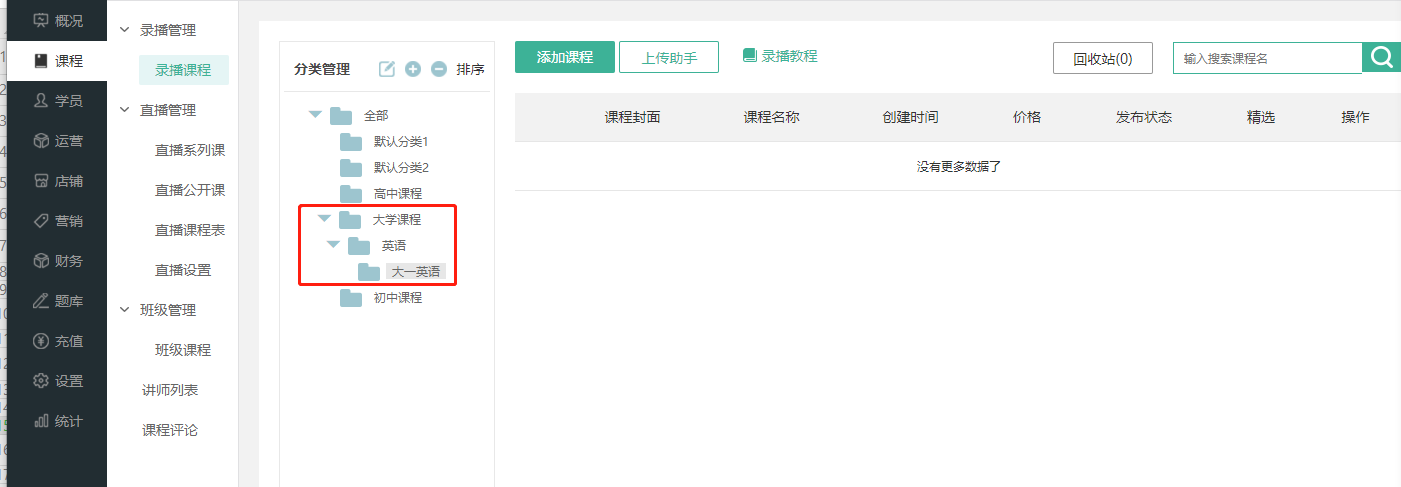
2.1.进入网校后台,点击左侧导航栏 —【课程】—【录播课程】—分类管理
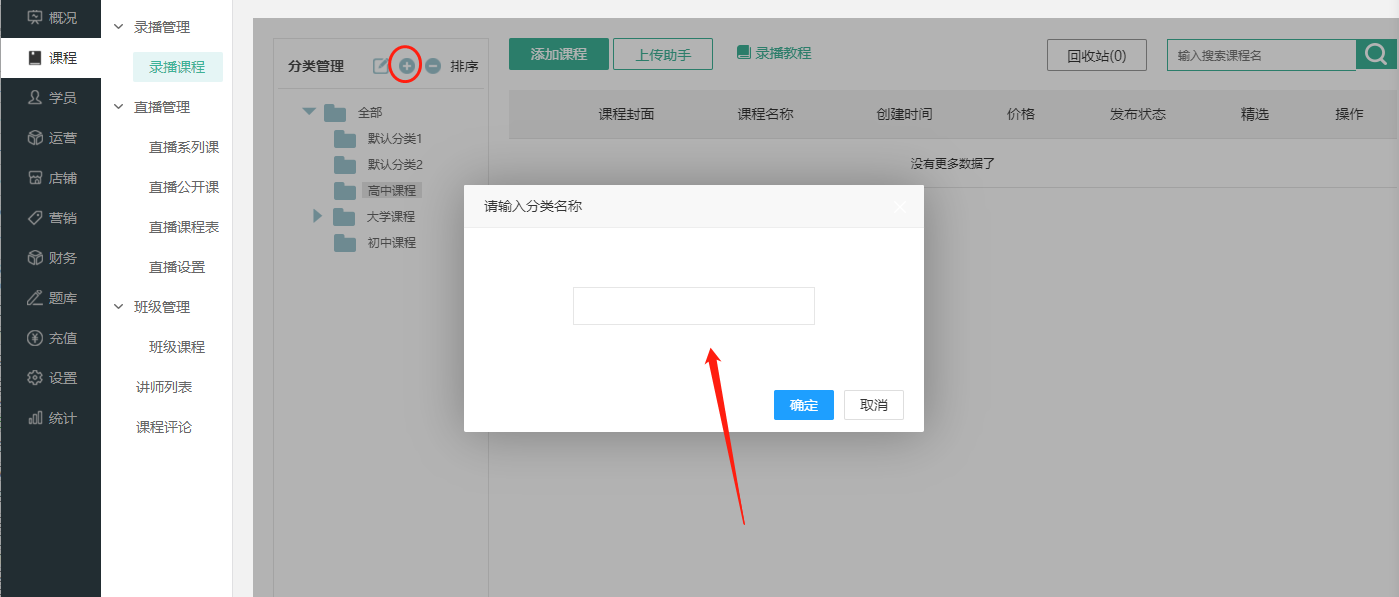
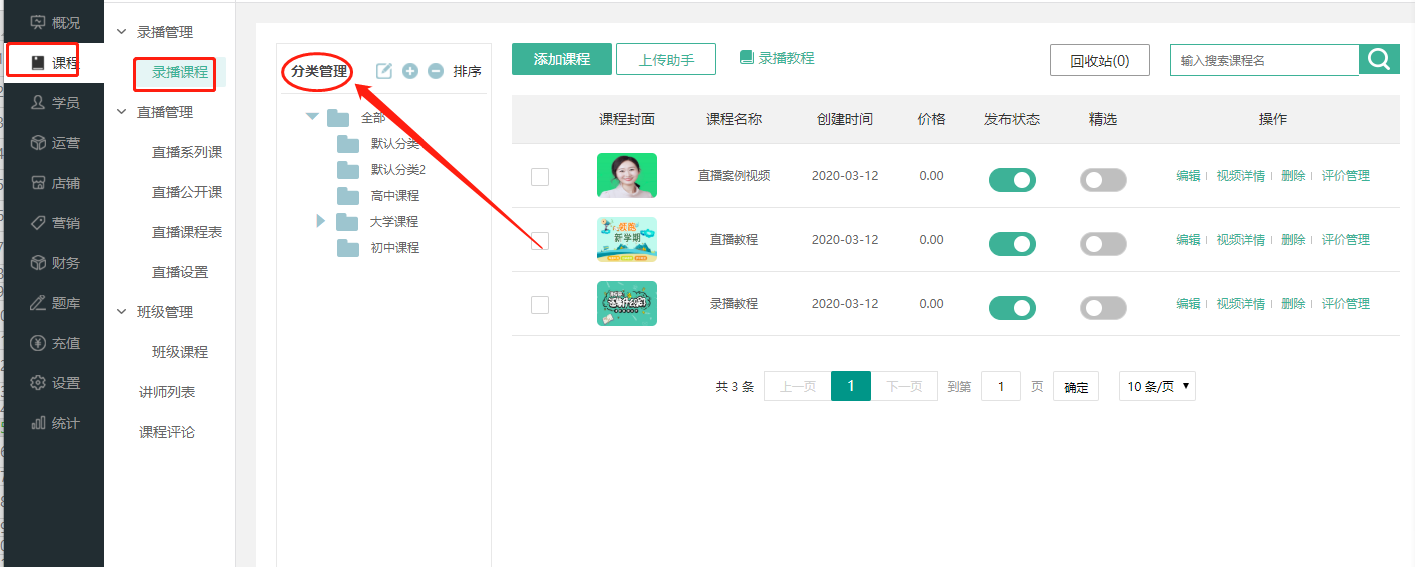 添加一级分类:分类管理处点击‘+’,跳出弹窗,输入分类名称
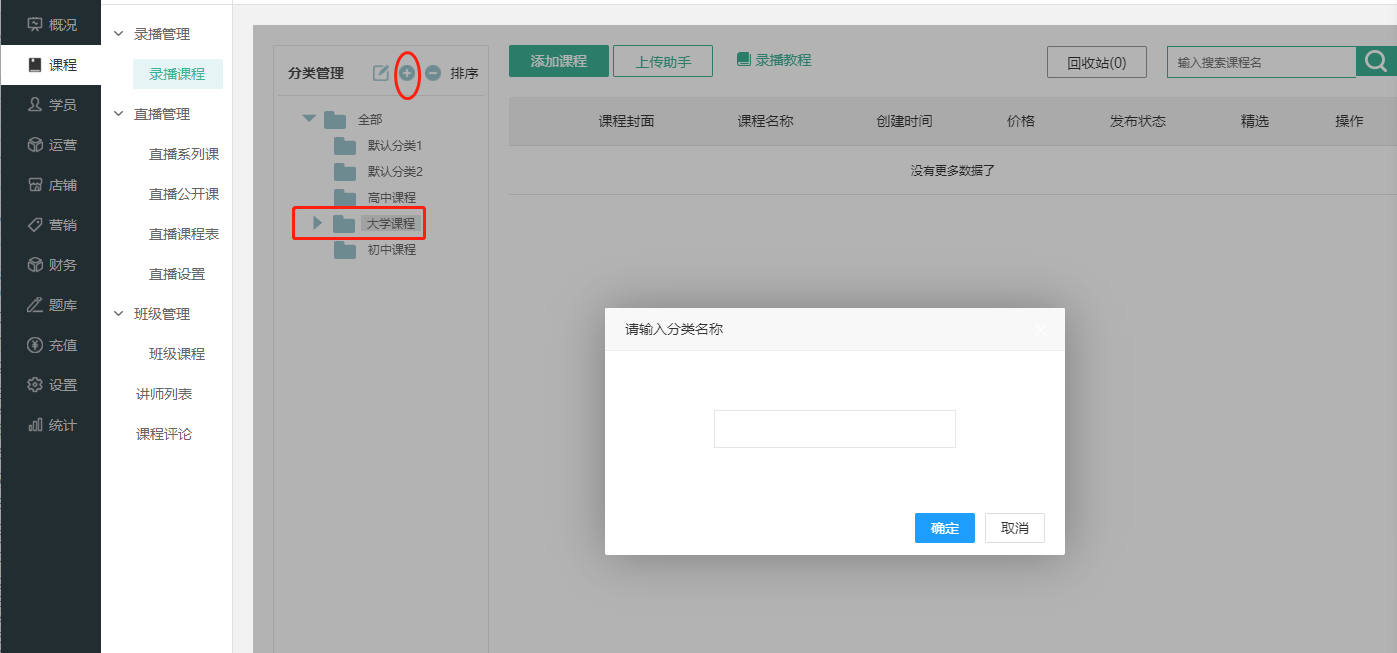
 添加二级分类:先点击对应一级分类名称,然后点击‘+’,跳出弹窗,输入分类名称
 添加三级分类:先点击一级分类名称左边的倒三角形,显示出二级分类,然后点击二级分类名称,最后点击‘+’,跳出弹窗,输入分类名称
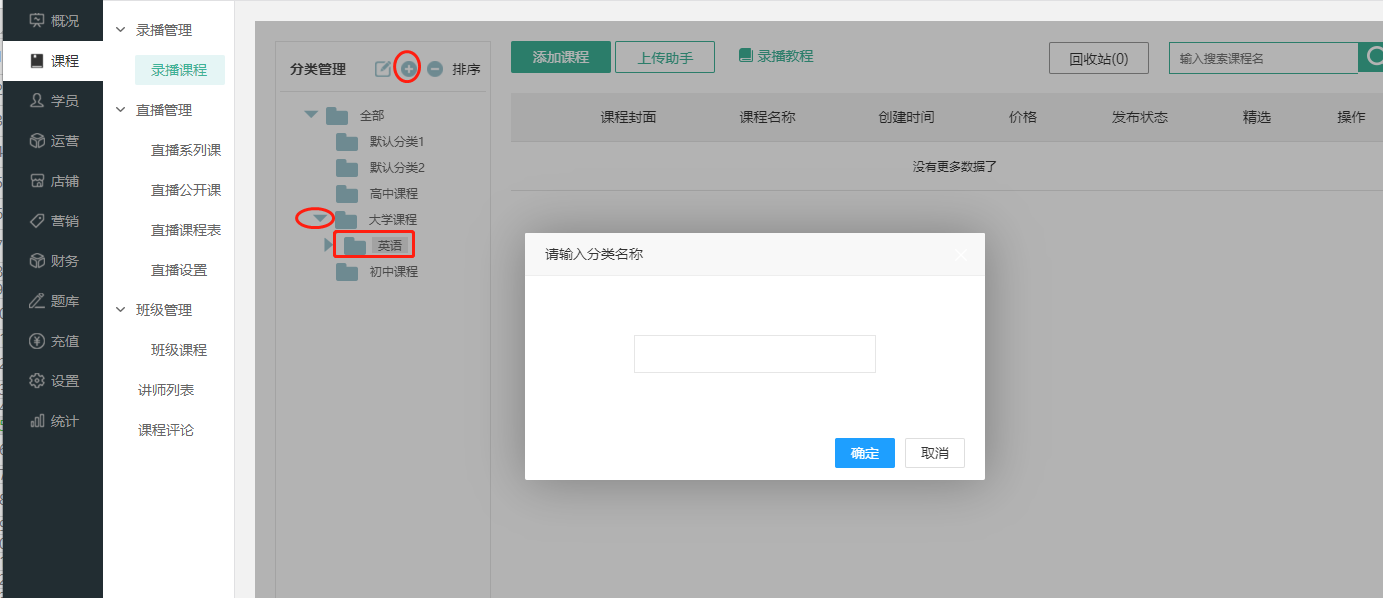 2.2.设置好的三级分类后台显示如图:
 2.3.如何将课程放到分类里
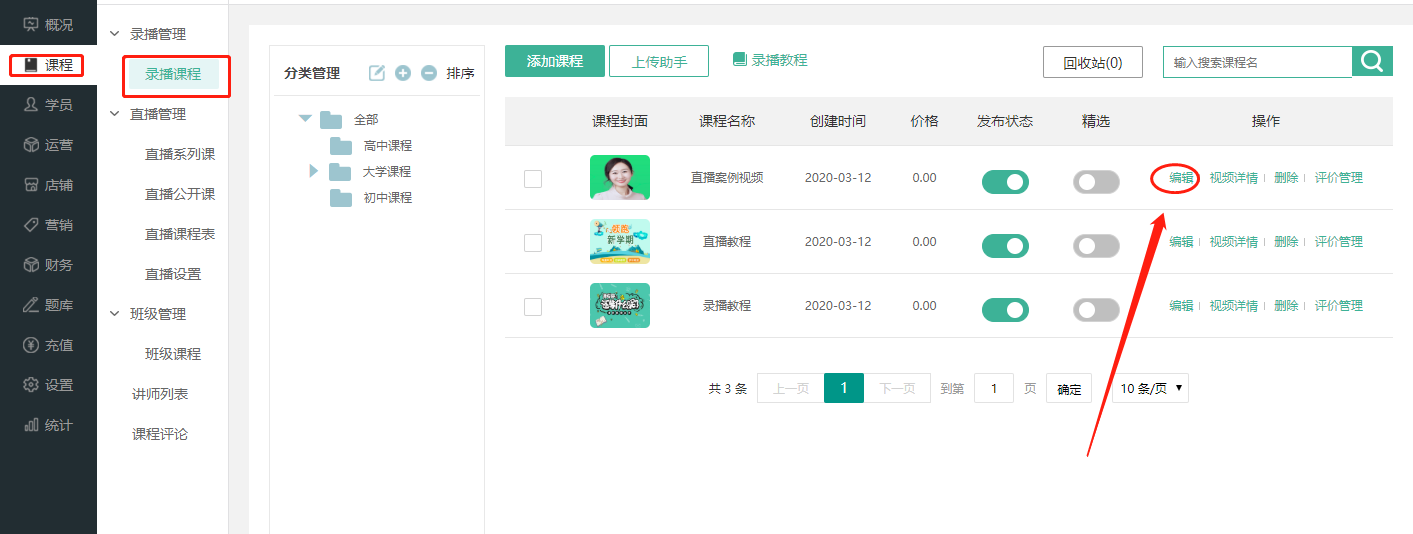
进入网校后台,点击左侧导航栏 ——【课程】-【录播课程】,进入录播课程列表,点击对应课程编辑
2.3.如何将课程放到分类里
进入网校后台,点击左侧导航栏 ——【课程】-【录播课程】,进入录播课程列表,点击对应课程编辑
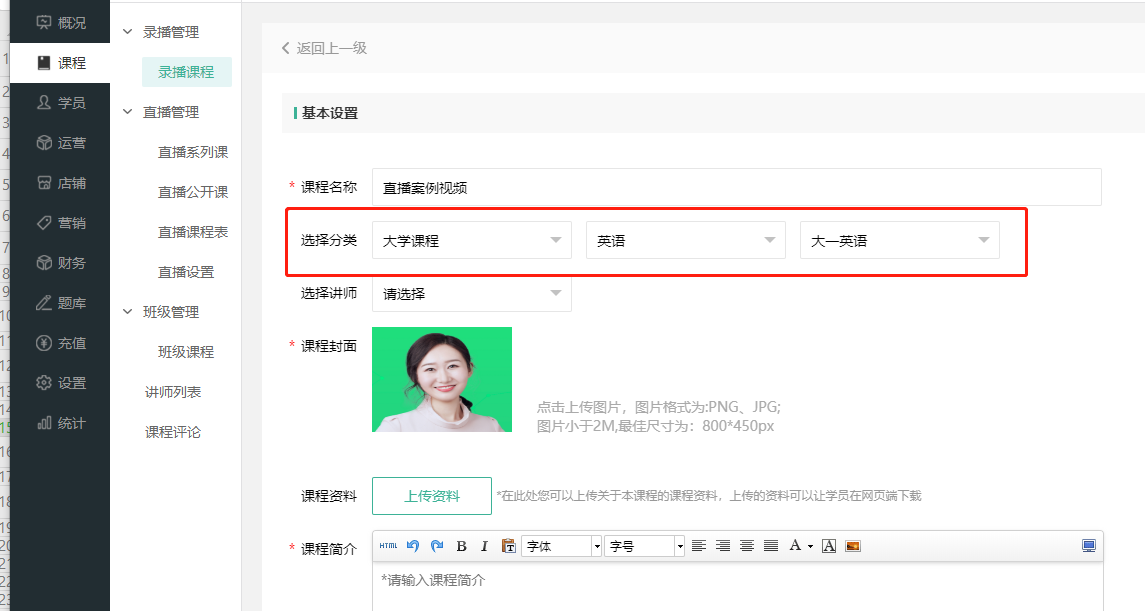
 进入编辑课程信息页面,选择分类后提交即可
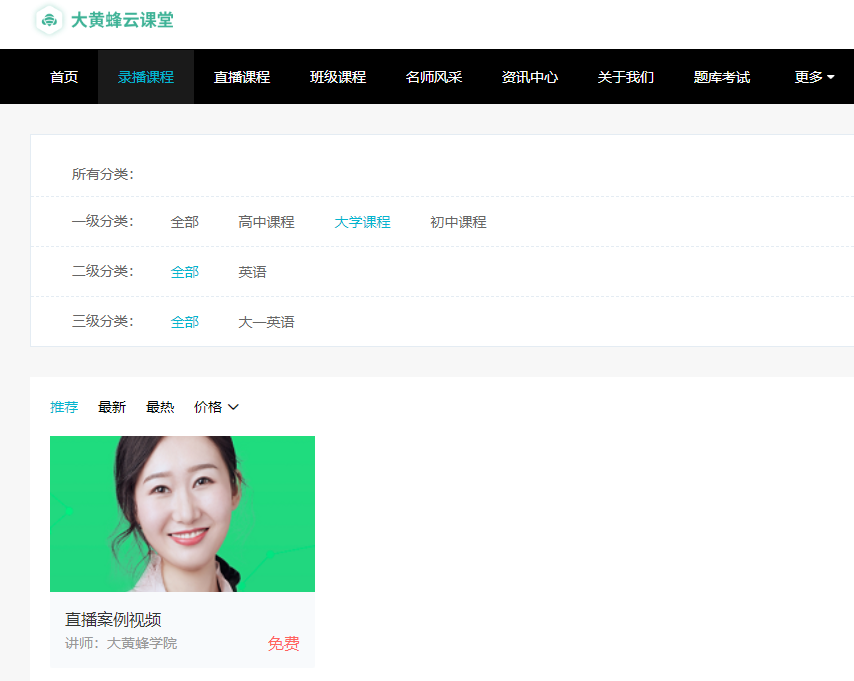
 2.4.课程分类后网校前端展示效果如图: