一、创建课程
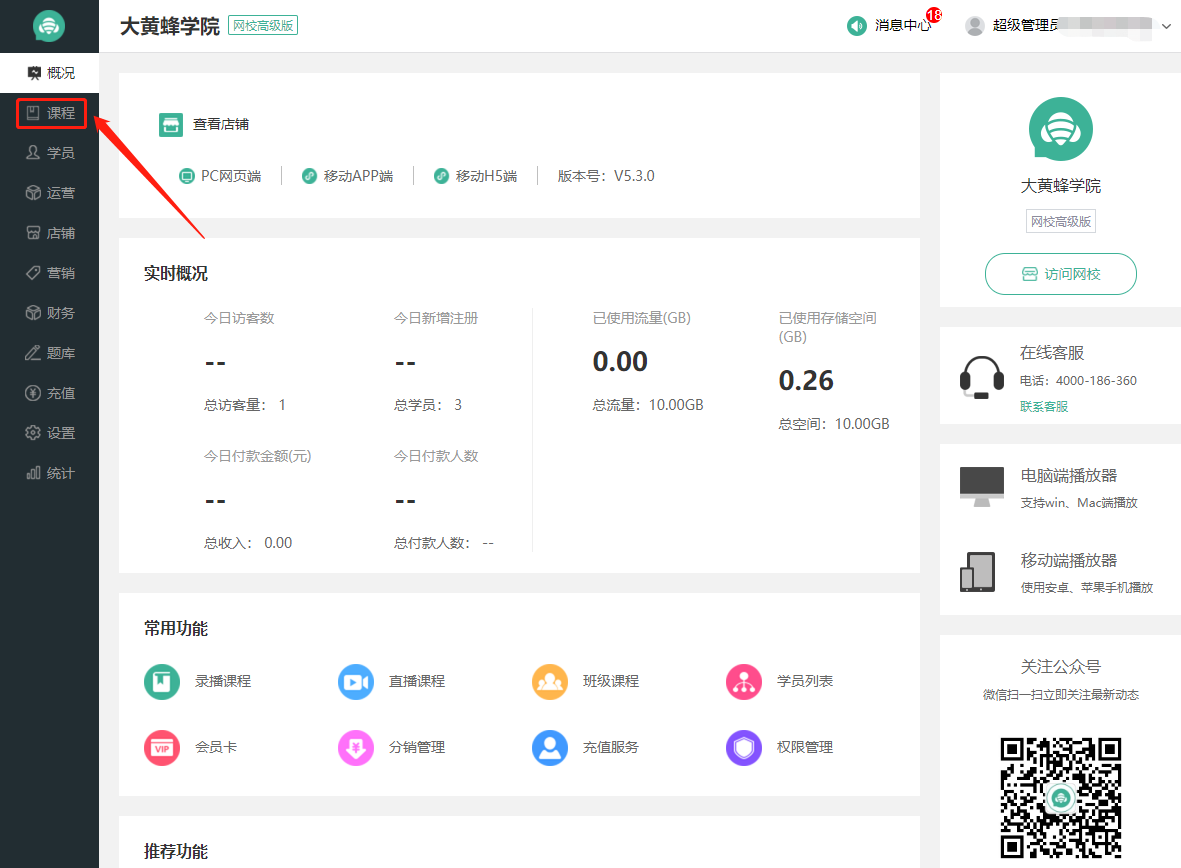
1.进入网校后台,点击左侧导航栏 —【课程】
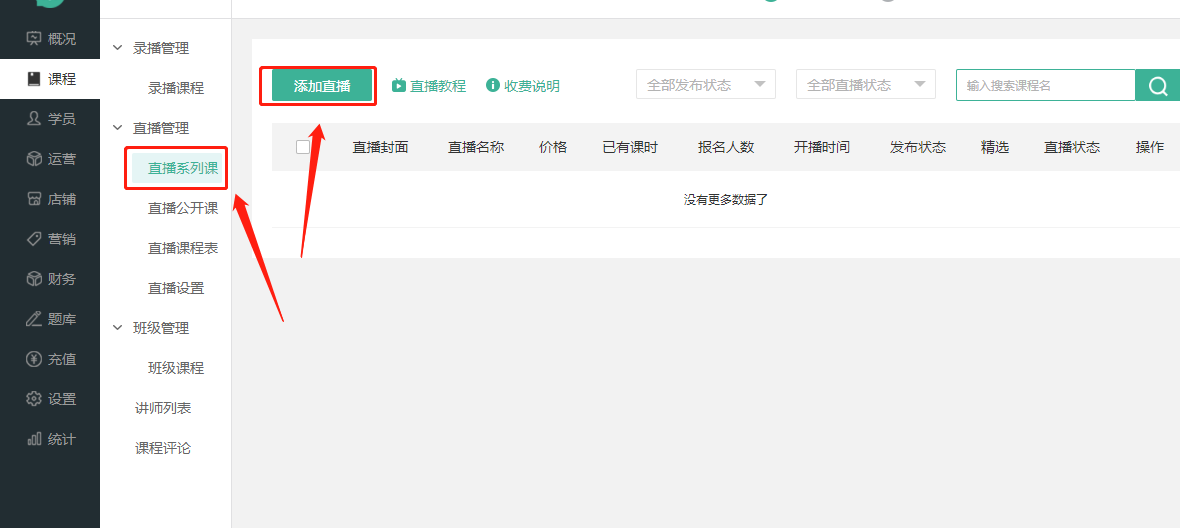
2. 进入课程后,点击【直播系列课】,进入添加直播页面
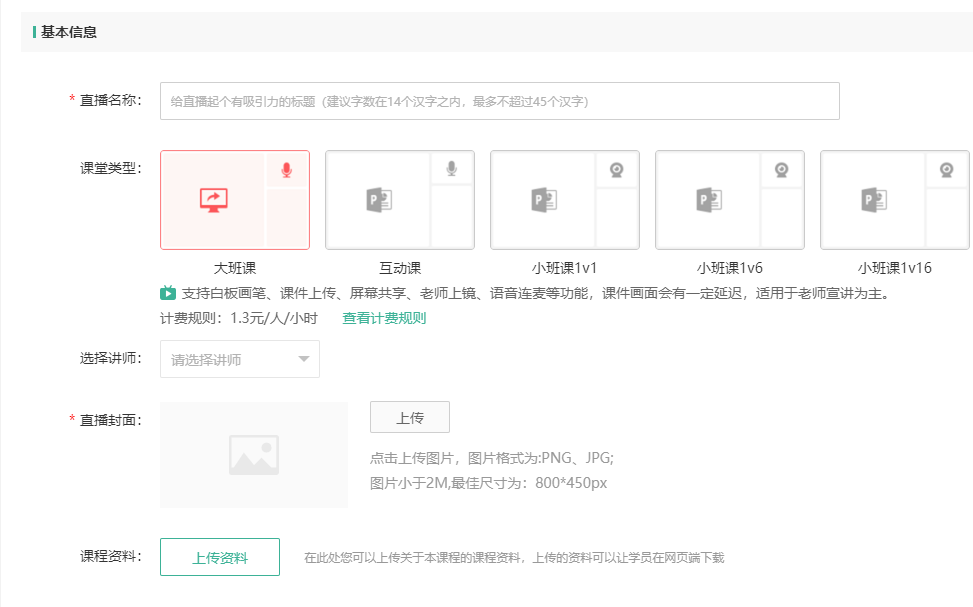
3. 进入【添加直播】页面填写直播课程信息
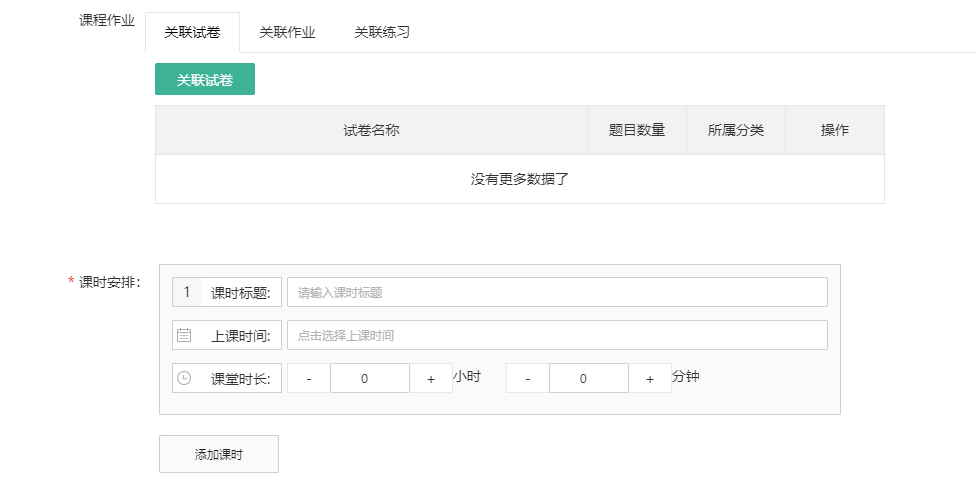
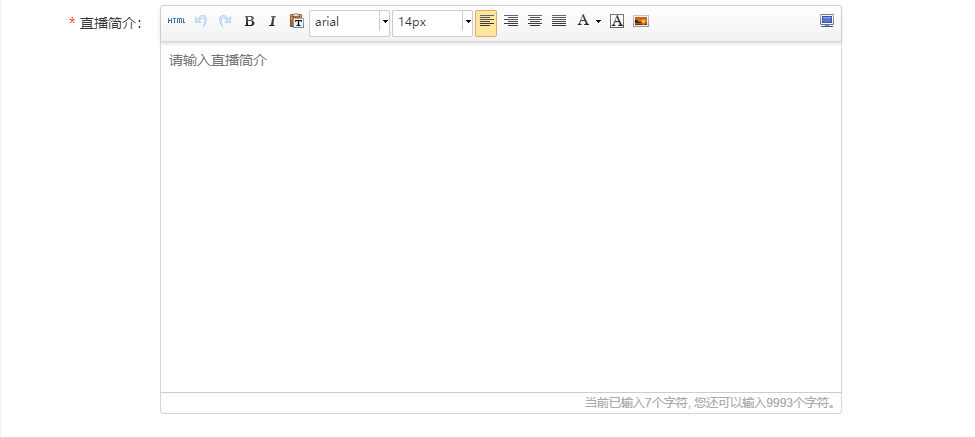
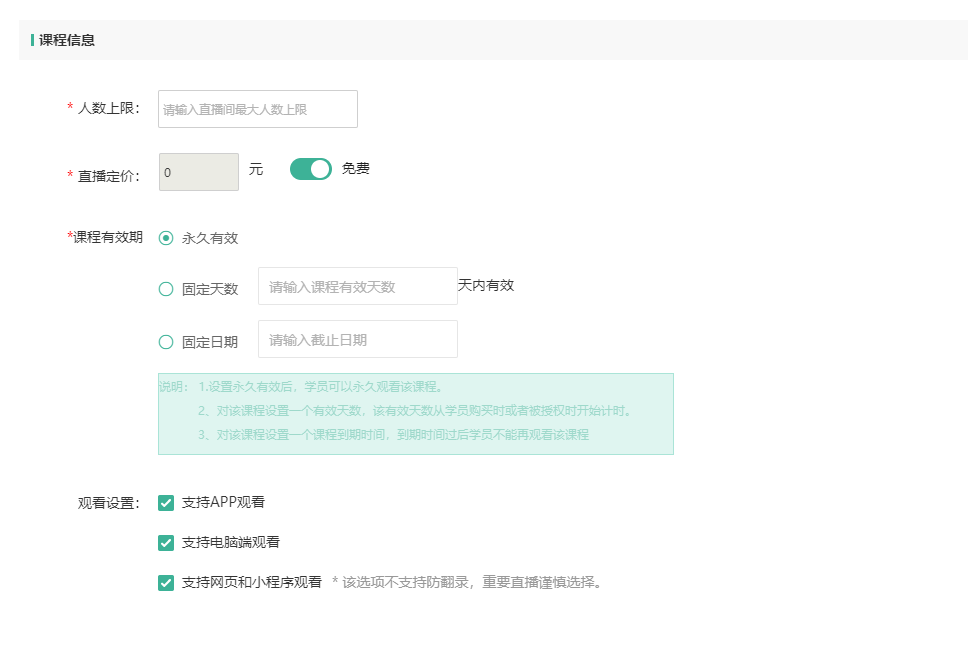
直播名称:给直播间起个有吸引力的标题名称,能更好达到引流目的。 选择讲师:直播课程可以关联讲师,关联讲师可以使用讲师账号密码登录直播端开启直播。 直播封面:图片格式为JPG/PNG,最佳尺寸800*450px,*小于2M 课程资料:上传直播课程相关资料课件,方便学员在网页端下载观看学习。 课程作业:可以关联作业、练习和考试,在助学工具里设置 课堂类型:大班课(屏幕直播)、互动课(语音直播)、小班课(视频直播)选择一直符合您直播上课需求的课堂类型 课时安排:直播系列课,可以安排多个课时,直播公开课,只能安排一个课时。 直播详情:直播课堂简介 直播定价:收费或免费 课程有限期:永久有效、固定天数、固定日期三种有效期 人数上限:大班课和互动课直播系统上限人数是1000人,小班课直播系统上限是16人。 观看设置:支持app端、pc电脑端以及网页端观看
二、开启直播
1、点击【直播课程表】,找到对应直播课程,点击【去上课】
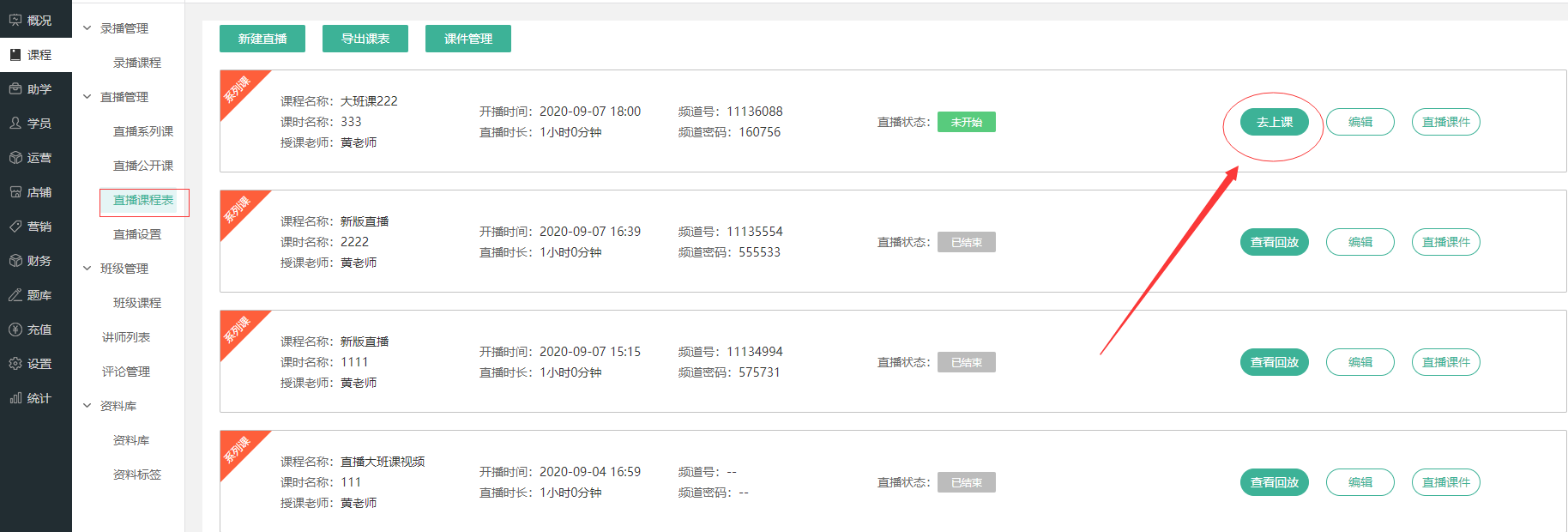
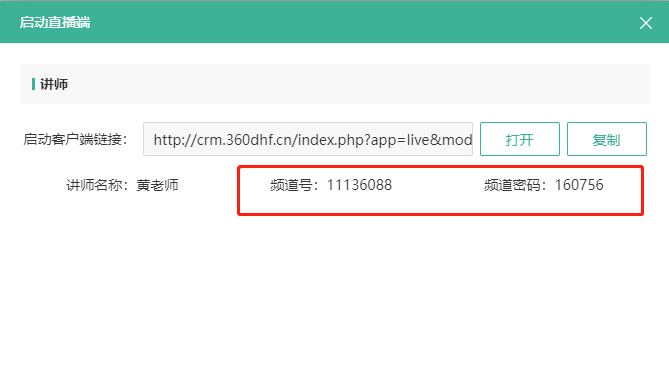
2、点击【去上课】后,如图:获取频道号和密码 新版直播不再支持讲师账号和密码登录直播教师端,需要通过频道号和密码登录进入直播间
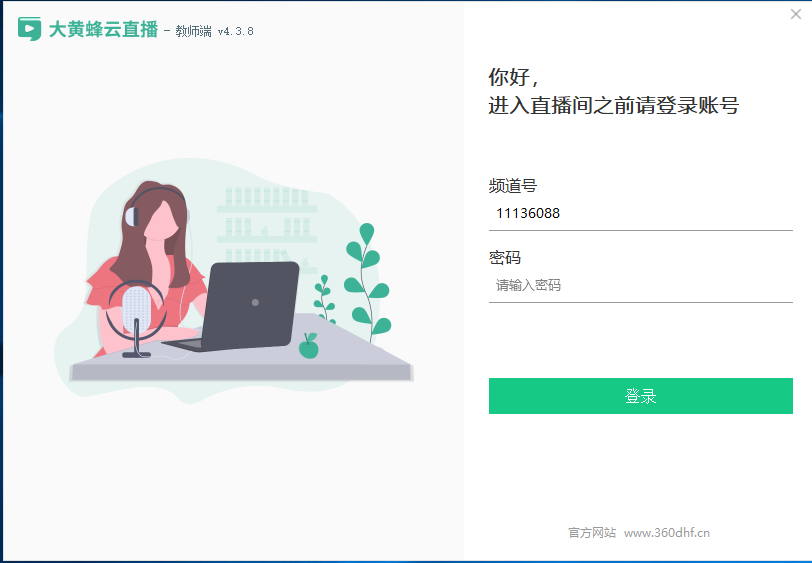
3、启动直播讲师端,输入频道号和密码即可进入直播间
4.进入直播间后,点击“开始直播”,就可以正式开始直播了
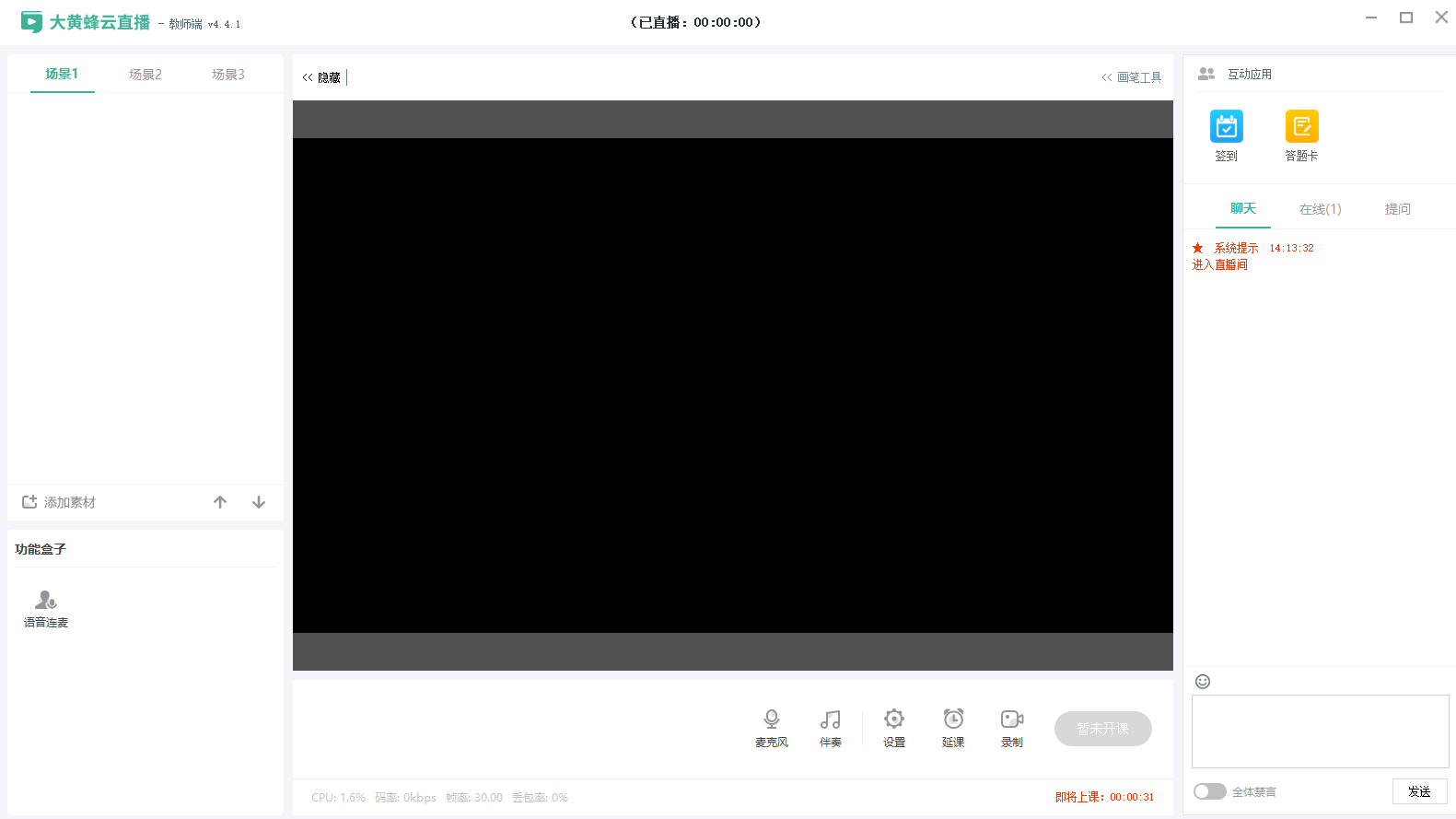
大班课老师端直播画面
场景123:直播中可以进行场景切换
添加素材:摄像头、图片、文字、视频、文档、窗口捕捉、显示器捕捉
语音连麦:可以与多个学员进行语音连麦
画笔工具:添加ppt可以使用画笔工具进行涂鸦
互动应用:签到、答题卡、聊天区,提问
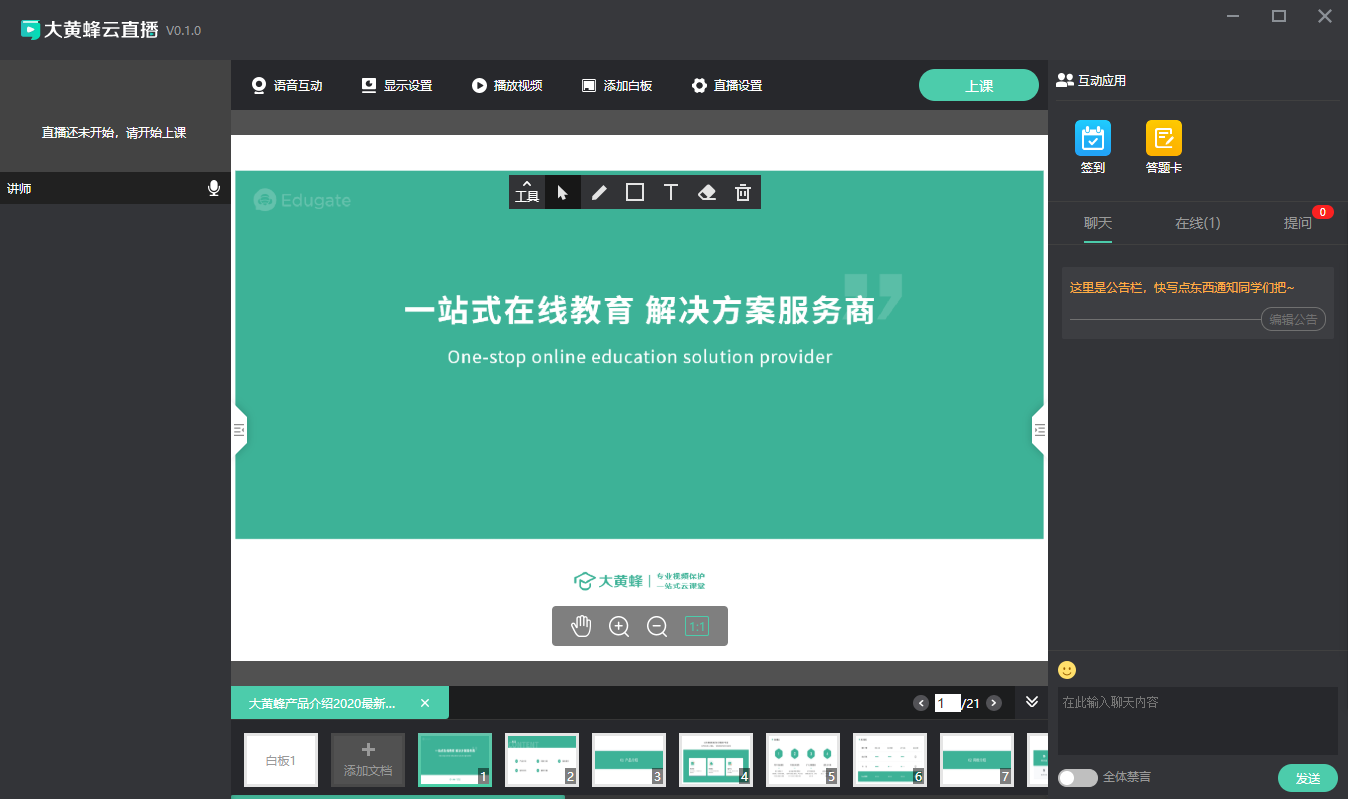
互动课老师端直播画面
语音互动:讲师可以与多名学员进行实时语音互动
播放视频:直播中可插入视频/音频播放
添加白板:点击增加白板可以在课件中间增加不同的白板,不同的白板可以添加不同的涂鸦(画笔)内容或课件
画笔工具:白板中间的工具即是画笔工具,与学员连麦可以授权学员画笔权限,师生都可以在白板上涂鸦
添加文档:支持ppt、pptx、word、jpg、png、pdf格式的课件内容。
直播设置:麦克风、扬声器、以及本地录制的自定义设置
互动应用:签到、答题卡、聊天区,提问、直播公告
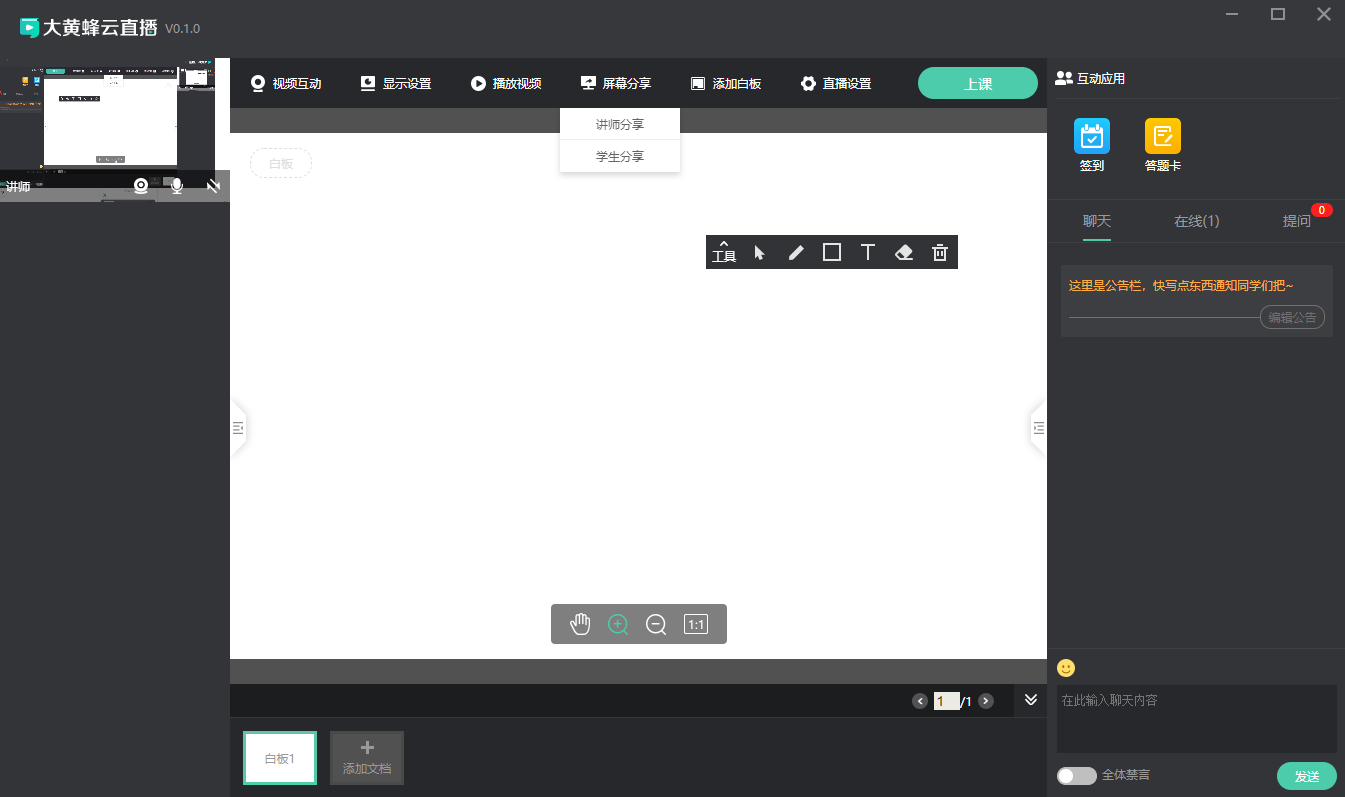
小班课老师端直播画面
视频互动:讲师可以与多名学员进行实时视频互动,支持1V1 1V6 1V16
显示设置:学生视频画面设置大图显示/小图显示
屏幕分享:支持讲师屏幕分享,也支持授权学员屏幕分享
播放视频:直播中可插入视频播放
添加白板:点击增加白板可以在课件中间增加不同的白板,不同的白板可以添加不同的涂鸦(画笔)内容或课件
画笔工具:白板中间的工具即是画笔工具,与学员连麦可以授权学员画笔权限,师生都可以在白板上涂鸦
添加文档:支持ppt、pptx、word、jpg、png、pdf格式的课件内容。
直播设置:麦克风、扬声器、摄像头以及本地录制的自定义设置
互动应用:签到、答题卡、聊天区,提问、直播公告